Как сделать ложемент для инструмента по фото: инструкция для 3D-печати
Пошагово: от фотографии и масштаба до 3D-превью и экспорта в 3MF, STL, DXF или SVG
Чтобы сделать ложемент для инструмента по фото, не обязательно вручную обводить предметы и строить карманы в CAD. Генератор ложементов AIPRINTGEN определяет видимые контуры, переводит их в реальные размеры и формирует модель вставки для ящика, кейса, коробки или рабочего места.
Создайте ложемент по фотографии — без ручного моделирования в CAD
Загрузите фото, задайте масштаб, проверьте контуры и скачайте 3MF, STL, DXF или SVG.
Фото → масштаб → контуры → готовая 3D-модель
Открыть генератор →
Что такое ложемент
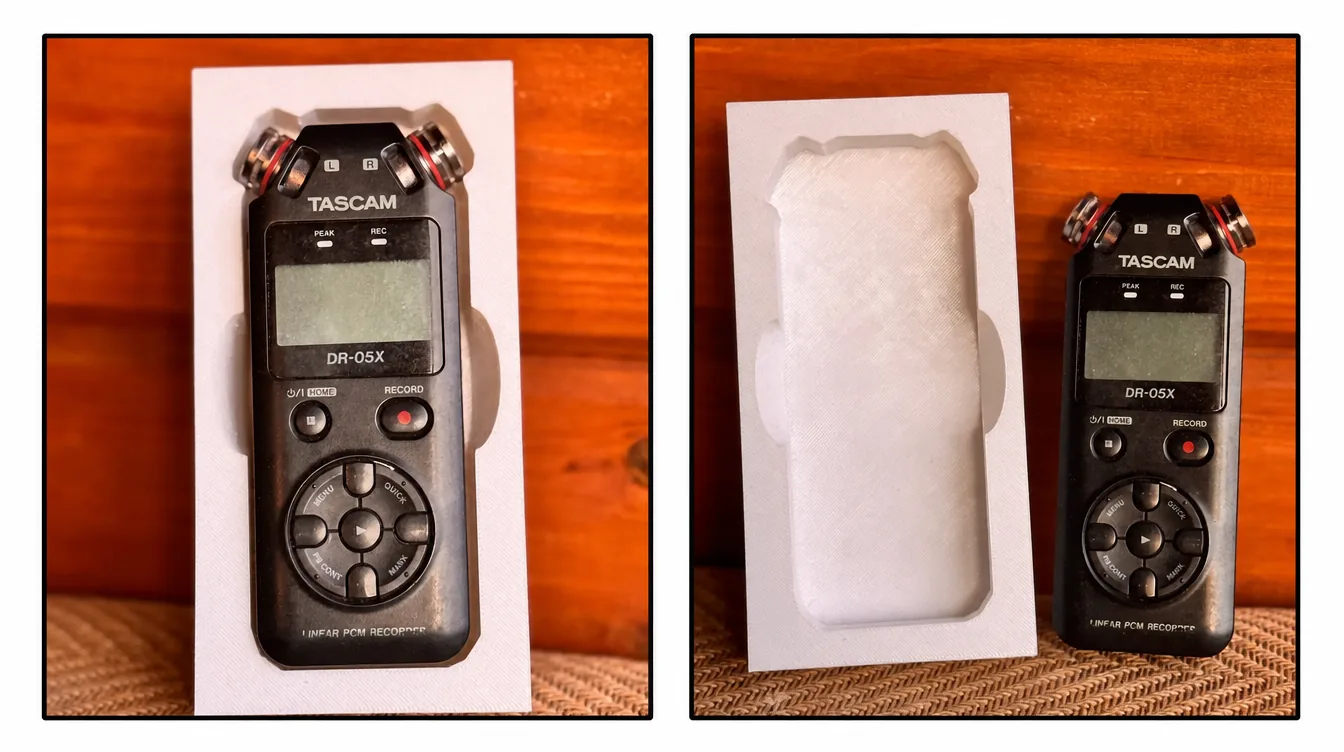
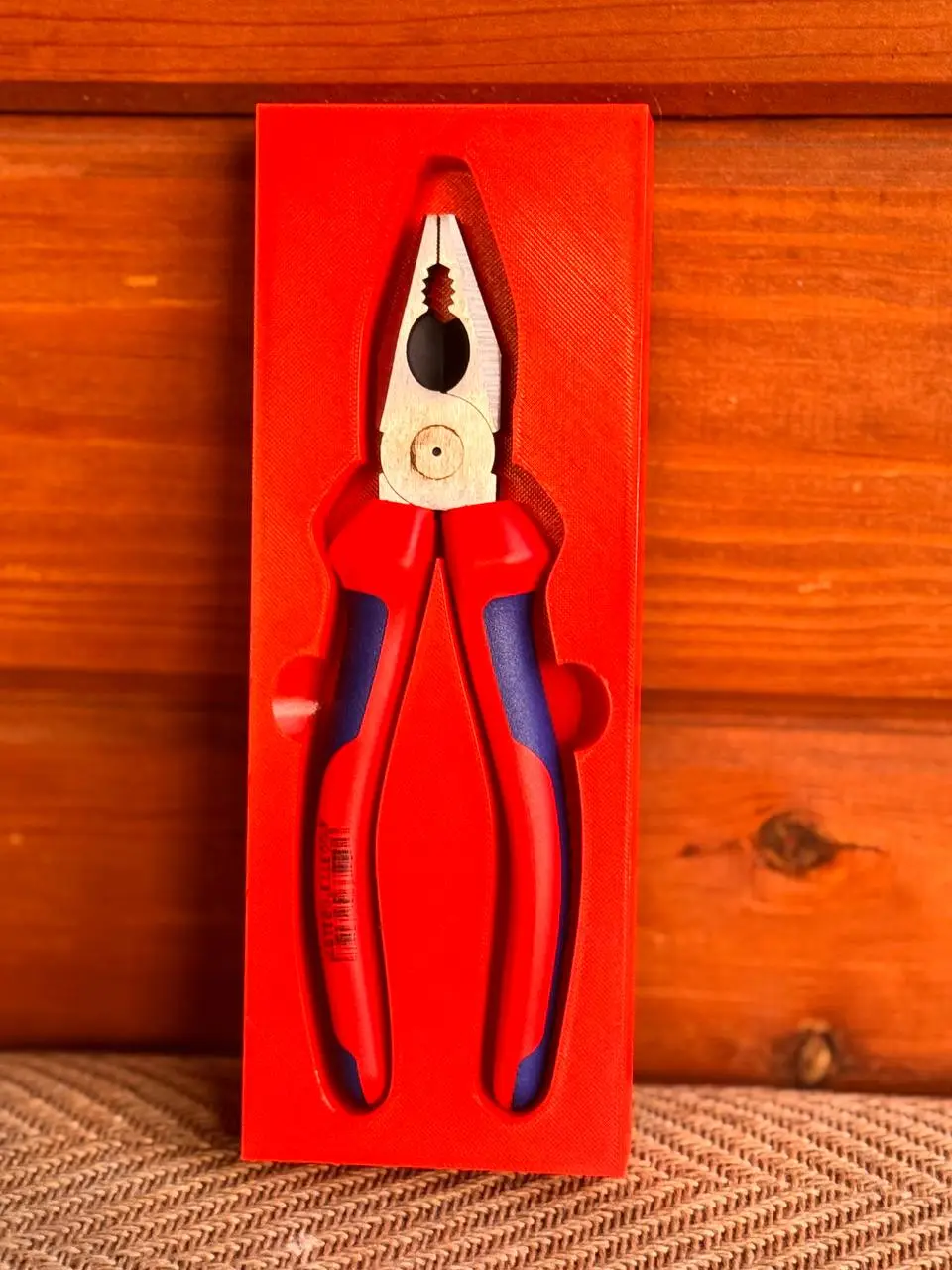
Ложемент — это вставка с одним или несколькими углублениями под конкретные предметы. В зависимости от задачи его также могут называть вкладышем для инструмента, вставкой для кейса, органайзером или внутренней частью упаковки.
Индивидуальный ложемент повторяет форму предметов, удерживает их в заданном положении и помогает сразу заметить, если какого-то элемента нет на месте.
Ложементы используют:
- в выдвижных ящиках и инструментальных тележках;
- в жёстких кейсах и защитных футлярах;
- в коробках и товарной упаковке;
- для измерительных приборов и электроники;
- для сервисных, демонстрационных и производственных наборов.
Что создаёт генератор ложементов AIPRINTGEN
Инструмент формирует плиту с карманами, соответствующими проверенным контурам предметов. Это может быть ложемент свободного размера под коробку, ящик или кейс либо модульный органайзер Gridfinity.
В генераторе можно:
- загрузить один или несколько предметов на одной фотографии;
- задать реальный масштаб в миллиметрах;
- исправить автоматически найденные контуры;
- добавить пропущенный предмет или внутренний вырез;
- настроить глубину и посадку;
- добавить выемки для пальцев;
- перемещать и масштабировать отдельные карманы;
- задать точные размеры общей плиты;
- проверить модель в интерактивном 3D-превью;
- скачать файл для выбранного способа изготовления.
Процесс проходит в браузере. Для создания базовой модели не требуется устанавливать отдельную CAD-программу.
Как подготовить фотографию предметов
Качество снимка влияет на то, насколько точно генератор определит границы предметов. Специальная фотостудия не нужна, но верхняя проекция должна быть понятной.
Перед съёмкой:
- Разложите предметы на ровной поверхности в одной плоскости.
- Не допускайте перекрытий между ними.
- Выберите фон, контрастный по отношению к предметам.
- Оставьте достаточно свободного места между объектами.
- Держите камеру параллельно поверхности.
- Избегайте сильных теней, бликов и перспективных искажений.
Для масштаба можно положить предметы на целый лист A4. Генератор знает его физические размеры и использует их для перевода пикселей в миллиметры.
Лист A4 не обязателен. Если он не помещается рядом с предметом или сервис не смог уверенно определить его границы, выберите режим «По известному размеру». В нём нужно отметить на фотографии две точки и указать реальное расстояние между ними — например, длину линейки, часть шкалы штангенциркуля или другой заранее измеренный отрезок.
Поддерживаются JPG, PNG, WebP и HEIC размером до 20 МБ.

Как сделать ложемент для инструмента по фотографии
Шаг 1. Загрузите снимок и задайте масштаб
Откройте генератор, выберите фотографию и укажите способ определения размера:
- по листу A4 — автоматически;
- по известному размеру — вручную по двум точкам.
При ручной настройке поставьте точки по краям отрезка, длина которого вам известна, и введите расстояние в миллиметрах.
После задания масштаба сравните получившуюся длину предмета с реальным измерением. Ошибка масштаба переносится на весь ложемент, поэтому этот этап лучше проверить до редактирования контуров.
Шаг 2. Проверьте найденные предметы
Генератор выделит видимые области и представит каждый предмет отдельным контуром. Не переходите к построению модели сразу: сначала приблизьте изображение и просмотрите границы.
В редакторе можно:
- удалить случайно найденную область;
- добавить пропущенный предмет;
- добавить внутренний вырез;
- изменить детализацию выбранного контура;
- переместить отдельные точки.
Ползунок детализации движется от упрощённой геометрии к сохранению большего количества точек. Для прямых участков чрезмерная детализация обычно не нужна. Для сложных рукояток, выступов и изгибов можно оставить больше узлов.
При добавлении пропущенного предмета вручную достаточно последовательно отметить его границу несколькими точками. Интерфейс рекомендует использовать примерно 6–12 точек, после чего контур можно дополнительно уточнить.


Шаг 3. Выберите тип модели и основные параметры
Для обычного ложемента выберите вариант «Ложемент для упаковки». Несмотря на название, свободную плиту можно использовать не только для товарной упаковки, но и для ящика, инструментальной тележки, кейса или футляра.
Основные параметры:
| Параметр | Что он изменяет |
|---|---|
| Глубина кармана | Определяет, насколько предмет будет утоплен в ложемент. |
| Посадка предмета | Добавляет технологический зазор между предметом и стенкой кармана. |
| Выемки для пальцев | Создают дополнительные зоны, за которые предмет удобнее поднимать. |
| Поле вокруг | Задаёт расстояние от карманов до внешнего края. |
| Толщина дна | Определяет количество материала под нижней точкой кармана. |
| Скругление плиты | Закругляет внешние углы вставки. |
| Размер заготовки | Позволяет задать точную ширину и длину готовой плиты. |
В текущем интерфейсе глубину кармана можно задавать в диапазоне от 1 до 150 мм. Для посадки доступны значения 0,4, 0,8 и 1,2 мм. Меньший зазор даёт более плотный контур, больший оставляет предмету больше свободы.
Шаг 4. Расположите карманы
После проверки контуров откроется редактор макета. В нём можно изменить расположение предметов относительно друг друга и границ будущей вставки.
Перетаскивание центральной части перемещает карман целиком. Квадратные маркеры по углам изменяют его размер. Использовать масштабирование следует осторожно: если реальный масштаб уже был настроен правильно, изменение размера кармана изменит и фактическую посадку предмета.
Круглые маркеры обозначают выемки для пальцев. Их можно перемещать по контуру каждого кармана и ставить там, где предмет удобнее подхватывать. Желательно располагать выемки на свободных участках, не ослабляя узкие перемычки между соседними карманами.

Шаг 5. Задайте размеры ложемента
По умолчанию размер плиты определяется расположением карманов и установленными полями. Если вставка должна точно войти в существующую коробку, кейс или ящик, включите опцию «Задать размер заготовки».
Введите ширину и длину плиты в миллиметрах. Генератор поддерживает сторону плиты до 1200 мм.
Возможность изготовить ложемент одной деталью зависит от рабочей области конкретного 3D-принтера, фрезера или лазерного станка. Если модель больше доступной зоны, деление на части и соединение сегментов нужно подготовить отдельно.

Шаг 6. Постройте и проверьте 3D-модель
Нажмите «Построить 3D». В итоговом окне отображаются интерактивная объёмная модель, общие габариты, количество карманов, статус замкнутости сетки и выбор формата файла.
Модель можно вращать мышью и масштабировать колёсиком. Проверьте её с разных сторон: дно должно быть непрерывным, карманы не должны выходить за границы плиты, а между соседними углублениями должны сохраняться достаточные перемычки.
Если обнаружена ошибка, вернитесь к макету, измените параметры и пересоберите модель.

Готовы проверить инструмент на своём фото?
Откройте генератор AIPRINTGEN, загрузите снимок строго сверху и пройдите тот же процесс: масштаб → контуры → макет → 3D-модель.
Какой формат файла выбрать
Генератор ложементов предоставляет четыре формата. Выбор зависит от того, как будет изготавливаться вставка.
| Формат | Для чего использовать |
|---|---|
| 3MF | Рекомендуемый формат для современного процесса 3D-печати. |
| STL | Совместимость с большинством слайсеров; геометрия передаётся в миллиметрах. |
| DXF | Основа для совместимых CNC-, лазерных, фрезерных и гидроабразивных процессов. |
| SVG | Плоские контуры для лазерных станков и любительских CNC-программ. |
3MF и STL содержат объёмную геометрию. Их можно открыть в совместимом слайсере и подготовить к 3D-печати.
DXF и SVG содержат плоские векторные контуры. Это не готовая программа для станка: после скачивания необходимо выбрать материал, инструмент, глубину обработки, скорость и другие технологические параметры.

Из чего изготовить ложемент
Генератор создаёт цифровую геометрию и не ограничивает пользователя одним материалом.
Для 3D-печати материал выбирают в зависимости от необходимой жёсткости, температуры эксплуатации, допустимой деформации и совместимости с принтером. Для прототипа и проверки размеров можно сначала напечатать один карман или небольшой фрагмент плиты.
DXF и SVG можно использовать как основу для изготовления вставки из совместимого листового материала. Конкретный материал, способ фиксации слоёв и режим обработки выбираются уже после экспорта.
При проектировании учитывайте не только внешний размер вставки, но и:
- минимальную толщину дна;
- материал между соседними карманами;
- расстояние от карманов до края;
- глубину посадки;
- необходимость доставать предмет пальцами;
- нагрузку при перевозке или работе.
Для каких задач подходит генератор
Ложемент для инструмента в ящик
Можно задать внутреннюю ширину и длину ящика, расположить гаечные ключи, отвёртки, плоскогубцы, головки и измерительный инструмент, а затем напечатать вставку для рабочего места.
Вкладыш для инструментального кейса
Генератор подходит для предметов с читаемым верхним силуэтом: приборов, камер, аудиооборудования, контроллеров и принадлежностей. Для предметов со сложной боковой геометрией требуется особенно внимательно проверить посадку.
Ложемент для коробки или упаковки
Можно подготовить цифровую модель вставки под внутренние размеры коробки и разместить в ней изделие или набор комплектующих. Генератор создаёт геометрию ложемента, но не рассчитывает защиту от ударов, свойства материала и транспортные нагрузки.
Органайзер для мастерской или производства
Сохранённую модель можно повторно использовать для одинаковых рабочих мест, сервисных комплектов или небольших серий.
Модуль Gridfinity
Для модульного хранения на сетке 42 мм предусмотрен отдельный генератор Gridfinity. Он создаёт основание из целых ячеек, позволяет настроить высоту, глубину кармана, бортик для штабелирования и отверстия под магниты. Для Gridfinity доступны STL и 3MF.
Когда генератор заменяет CAD, а когда нет
Генератор AIPRINTGEN подходит, когда форма посадочного места определяется верхней проекцией предмета и для проекта достаточно кармана постоянной глубины.
Он особенно полезен для:
- плоского или относительно ровного инструмента;
- органайзеров для ящиков;
- типовых вставок в кейсы;
- упаковочных вкладышей;
- быстрой подготовки прототипа;
- повторяющихся изделий.
Ручная доработка в CAD может потребоваться, если нужны:
- разные уровни глубины внутри одного кармана;
- поднутрения и боковые фиксаторы;
- защёлки или замки;
- посадка по нижней трёхмерной поверхности;
- каналы для проводов;
- составная конструкция;
- разделение крупной плиты на несколько деталей;
- специальные крепления или механические элементы.
Что проверить перед 3D-печатью
Масштаб
Сравните один из размеров модели с реальным размером предмета. Особенно внимательно проверьте проекты, в которых масштаб задавался вручную по двум точкам.
Посадку
Убедитесь, что выбранный зазор учитывает точность вашего оборудования. Для плотного ложемента лучше сначала изготовить тестовый карман.
Глубину
Предмет не обязательно должен полностью скрываться в плите. Если его верхняя часть остаётся над поверхностью, инструмент обычно легче поднимать.
Выемки для пальцев
Проверьте, что они расположены на доступных участках и не пересекаются с соседними карманами.
Дно и перемычки
Оцените толщину материала под карманами и между ними. Слишком тонкие участки могут деформироваться или разрушиться при печати и эксплуатации.
Размер рабочей области
Сопоставьте габариты модели с областью построения принтера или станка. Генератор может создать плиту до 1200 мм, но не разделяет её автоматически под конкретное оборудование.
Скрытые элементы предмета
Учитывайте боковые кнопки, разъёмы, выступы, накладки и элементы, которые не видны сверху. При необходимости увеличьте зазор или доработайте модель.
Стоимость построения и сохранение результата
Первое построение модели по загруженной фотографии расходует 1 кредит. После этого для того же снимка доступны 5 пересборок без повторного списания, чтобы изменить параметры или расположение карманов.
Готовая модель автоматически сохраняется в разделе «Мои модели». Доступ к генератору зависит от активного тарифа, в условия которого входит этот инструмент.
Частые вопросы
Можно ли сделать ложемент сразу для нескольких инструментов?
Да. Предметы нужно расположить на одной плоскости без перекрытий. После распознавания каждый карман можно перемещать, изменять или удалять отдельно.
Обязательно ли фотографировать предметы на листе A4?
Нет. Лист A4 используется только как известный масштабный ориентир. Вместо него можно отметить две точки на любом отрезке с известной длиной и указать расстояние в миллиметрах.
Можно ли создать ложемент для инструмента своими руками без CAD?
Для базового ложемента по верхнему контуру навыки CAD не нужны. Масштаб, глубина, посадка, размеры плиты и расположение карманов задаются в браузере. CAD может понадобиться для нестандартной инженерной конструкции.
Генератор создаёт полную 3D-модель инструмента?
Нет. Он использует видимый контур предмета сверху и строит на его основе карман заданной глубины. Скрытая и нижняя геометрия не восстанавливается.
Какой зазор выбрать?
В интерфейсе доступны значения 0,4, 0,8 и 1,2 мм. Чем меньше значение, тем плотнее предполагаемая посадка. Точный вариант зависит от предмета, материала и калибровки оборудования, поэтому для ответственного проекта лучше изготовить тестовый карман.
Можно ли задать точный размер вставки под коробку или кейс?
Да. В редакторе макета можно включить фиксированный размер заготовки и ввести ширину и длину плиты в миллиметрах.
Какого размера может быть ложемент?
Максимальная сторона плиты в генераторе составляет 1200 мм. Изготовление одной деталью зависит от размеров рабочего пространства вашего оборудования.
Что скачать для 3D-принтера?
Для 3D-печати используйте 3MF или STL. В интерфейсе 3MF отмечен как рекомендуемый формат, а STL подходит для совместимости с большинством слайсеров.
Можно ли получить файл для лазерной или фрезерной резки?
Да. Для ложемента свободного размера доступны DXF и SVG. После экспорта контуры необходимо подготовить под материал и конкретное оборудование.
Можно ли заказать уже готовый напечатанный ложемент?
Генератор создаёт цифровую модель. Её можно напечатать самостоятельно либо передать в службу изготовления. Для этого в AIPRINTGEN предусмотрена отдельная услуга 3D-печати и доработки моделей.
Попробуйте создать первый ложемент по простой форме
Для первого проекта подойдут гаечный ключ, линейка, штангенциркуль, плоскогубцы или отвёртка. Сделайте снимок строго сверху и проверьте масштаб перед построением модели.
 Наше сообщество


