AI CAD-генератор технических моделей
Опишите деталь словами и при необходимости добавьте до четырёх изображений: фотографии, эскизы или чертежи. Укажите известные размеры — сервис построит варианты двумя независимыми методами, покажет геометрию в 3D и подготовит файлы для печати или дальнейшей CAD-доработки.
- текст + до 4 изображений + размеры
- STL в обоих методах
- STEP в Методе 2
- уточнение неоднозначных параметров
Треугольный кронштейн с отверстиями и шестиугольным вырезом
Деталь: плоский кронштейн в форме прямоугольного треугольника.
Единицы: миллиметры.
Катеты: 200 и 150 мм. Толщина детали: 25 мм.
Все отверстия и вырезы сквозные, их оси перпендикулярны большой плоской грани.
Вдоль катета 150 мм расположить три отверстия Ø10 мм. Линия центров проходит в 20 мм от кромки; крайние центры находятся в 20 мм от концов, третий — посередине между ними.
Вдоль катета 200 мм расположить два овальных паза 15 × 25 мм. Длинная ось каждого паза параллельна катету; центры пазов находятся в 30 мм от его концов и в 20 мм от кромки.
В геометрическом центре детали сделать сквозной вырез в форме правильного шестиугольника. Расстояние между противоположными вершинами — 50 мм.
Не добавлять другие фаски и скругления.

Техническая 3D-деталь, а не AI-картинка
Слово CAD в поиске используют для трёх разных задач. AIPRINTGEN строит геометрию детали: её можно вращать, измерять после импорта и готовить к печати. Сервис не рисует PNG под вид чертежа и не подменяет инженерную деталь художественной сеткой.
Картинка в стиле CAD
Показывает идею или внешний вид, но не содержит объёмной геометрии.
Результат: PNG/JPGОбычный text-to-3D
Подходит для фигурок, персонажей и декоративных объектов, где важнее силуэт и стиль.
Результат: polygon meshAIPRINTGEN CAD
Учитывает заданные габариты, отверстия, стенки и конструктивные элементы.
Результат: STL, а в Методе 2 также STEPПримеры
Реальные промпты из пользовательских тестов и один результат текущего CAD-генератора для каждого. Перед запуском мы уточнили только неоднозначные размеры и точки отсчёта.
Деталь: сплошная прямоугольная пластина.
Единицы: миллиметры.
Длина: 400 мм. Ширина: 200 мм. Толщина: 15 мм.
Все четыре угла контура в плоскости 400 × 200 мм скруглить радиусом R5 мм.
Не добавлять отверстия, фаски или скругления на верхних и нижних рёбрах.
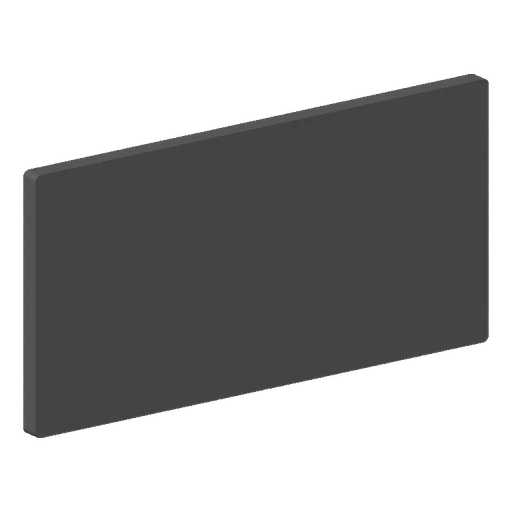
Прямоугольная пластина со скруглёнными углами
Деталь: цилиндрический вал.
Единицы: миллиметры.
Длина: 380 мм. Диаметр: 20 мм.
На левом конце выполнить продольный паз под шпонку: ширина 5 мм, радиальная глубина 2,8 мм, длина вдоль оси 15 мм.
Паз начинается от левого торца и расположен симметрично относительно вертикальной осевой плоскости вала.
Остальные поверхности оставить без фасок и канавок.
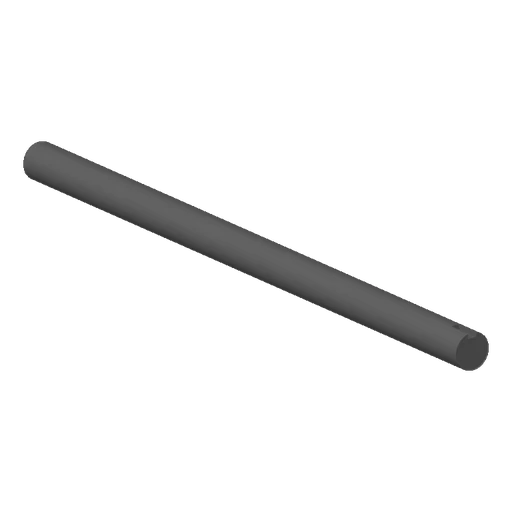
Длинный вал с пазом под шпонку
Деталь: полая сфера с одним фланцем.
Единицы: миллиметры.
Внешний диаметр сферы: 235 мм. Равномерная толщина стенки: 12 мм.
Ось фланца проходит через центр сферы. Плоскость фланца перпендикулярна этой оси и касается внешней поверхности сферы.
Внешний диаметр фланца: 84 мм. Центральное сквозное отверстие: Ø60 мм. Толщина фланца вдоль оси: 12 мм.
На делительной окружности радиусом 36 мм расположить четыре сквозных отверстия Ø3 мм через 90°. Оси отверстий параллельны оси фланца.
Фланец и сфера должны образовывать одно тело.
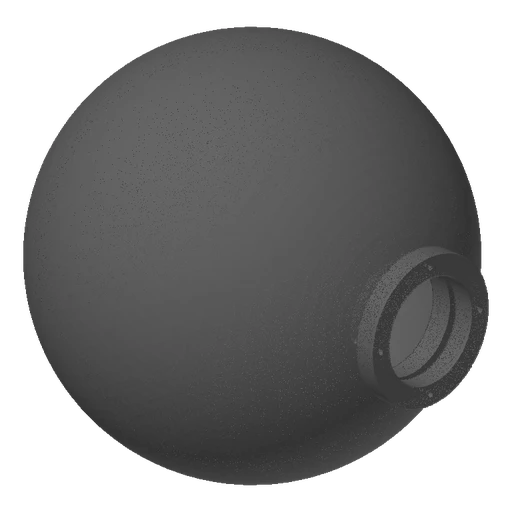
Полая сфера с фланцем
Деталь: L-образный прямоугольный уголок с двумя перпендикулярными полками.
Единицы: миллиметры.
Ширина полок от линии сгиба: 40 и 60 мм. Длина вдоль линии сгиба: 100 мм. Толщина обеих полок: 4 мм.
На полке 40 мм выполнить четыре сквозных гладких отверстия Ø3 мм. Центры лежат на линии в 20 мм от линии сгиба и равномерно распределены по длине с крайними центрами в 12 мм от торцов.
На полке 60 мм выполнить одно сквозное отверстие Ø16 мм по центру полки и длины.
Радиус внутреннего сопряжения полок: 4 мм. Наружные кромки без дополнительных скруглений.
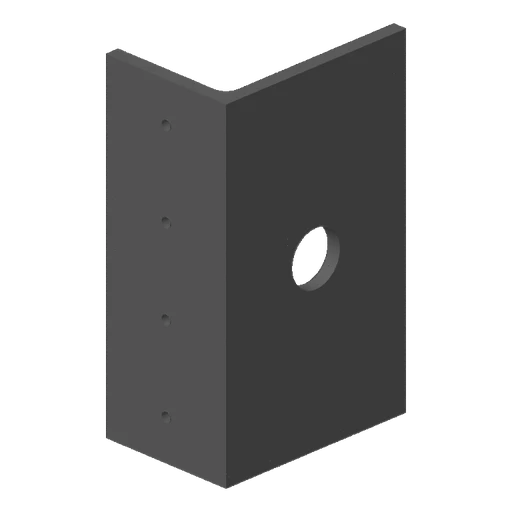
Прямоугольный уголок с пятью отверстиями
Деталь: плоская Н-образная пластина.
Единицы: миллиметры.
Общий габарит контура: длина 50 мм, ширина 30 мм. Толщина: 10 мм.
По центру верхней и нижней сторон сделать две прямоугольные выемки 10 × 10 мм. Выемки открыты наружу и расположены зеркально, формируя Н-образный контур.
В геометрическом центре выполнить сквозное круглое отверстие Ø4 мм по оси толщины.
Не добавлять фаски и скругления.
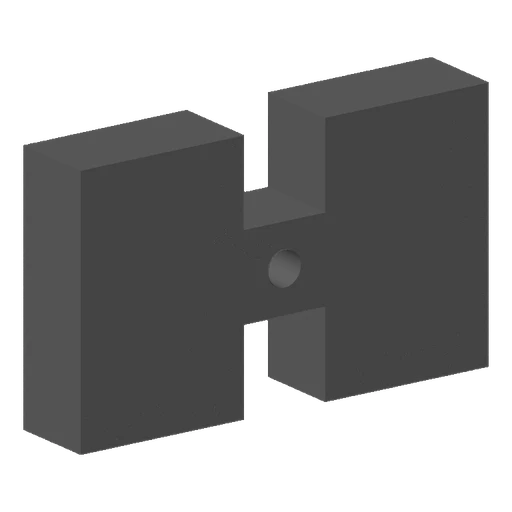
Н-образная пластина с центральным отверстием
Деталь: цилиндрический вал.
Единицы: миллиметры.
Длина: 67 мм. Основной диаметр: 12 мм.
Отсчёт всех осевых размеров вести от левого торца.
Первая кольцевая канавка: её левая граница на расстоянии 1,0 мм от торца, ширина 1,1 мм, диаметр по дну 11,5 мм.
Вторая кольцевая канавка: её левая граница на расстоянии 18,1 мм от торца, ширина 1,1 мм, диаметр по дну 11,5 мм.
На левом и правом торцах выполнить фаски 0,5 × 45°.
Других канавок и отверстий не добавлять.

Вал с двумя канавками под стопорные кольца
Деталь: стандартная шестигранная гайка M8 с резьбой.
Единицы: миллиметры.
Размер под ключ: 13 мм. Высота: 6,5 мм.
Метрическая резьба: M8 × 1,25.

Стандартная шестигранная гайка M8
Как создать CAD-модель за четыре шага
Чем ближе описание к короткому техническому заданию, тем меньше системе приходится угадывать.
Опишите деталь
Назовите форму, назначение, толщины, диаметры, отверстия, вырезы и радиусы.
Добавьте изображения
Загрузите до четырёх фото, эскизов или чертежей и укажите для каждого вид: спереди, сверху, справа, изометрию или технический чертёж.
Зафиксируйте габариты
Заполните X, Y и Z либо явно разрешите сервису сделать допущение.
Сравните результат
Проверьте оба варианта в 3D и скачайте STL либо STEP у подходящего метода.
Сравните методы на одной и той же задаче
Методы считают независимо. Это полезнее, чем один непрозрачный ответ: можно сравнить форму, конструктивные элементы и доступные форматы до выбора файла.
Метод 1 — для понятных базовых форм
Хорошая отправная точка для пластин, втулок, проставок и простых креплений.
- отдельный полный прогон
- 3D-превью результата
- автоматическая проверка сетки
Метод 2 — для дальнейшей CAD-работы
Используйте, когда нужен STEP или в детали больше уступов, вырезов и взаимосвязанных элементов.
- отдельная геометрия для сравнения
- 3D-превью результата
- STEP при успешной сборке
Как описать деталь без двусмысленности
Перечислите то, что инженер отметил бы на эскизе. Слова «красивый» и «примерно такой» не заменяют размеры и положение элементов.
- Тип и назначение детали
- Единицы и общие габариты
- Толщина стенок и пластин
- Диаметры и глубина отверстий
- Координаты или отступы от краёв
- Радиусы, фаски и симметрия
- Что является сквозным, а что глухим
Тип детали: монтажный кронштейн.
Единицы: миллиметры.
Габариты: 80 × 50 × 40 мм.
Основание: пластина 80 × 50 × 4 мм.
Вертикальная стенка: высота 40 мм, толщина 4 мм.
Отверстия: четыре сквозных отверстия Ø6 мм, центры в 10 мм от краёв.
Скругления: наружные рёбра R3 мм.
Назначение: крепление датчика к алюминиевому профилю.
Фото, эскиз или чертёж — подойдёт любой понятный референс
Фотография показывает реальный объект, эскиз — замысел, чертёж — проекции и размеры. Их можно использовать по отдельности или вместе; точные числа лучше продублировать в тексте и полях X/Y/Z.
Что указать для каждого изображения
- тип вида: спереди, сверху, справа, изометрия или технический чертёж
- единицы измерения и общий масштаб детали
- какие размеры и элементы относятся именно к этому виду
- ориентацию осей, если она не очевидна
- скрытые отверстия, пазы и внутренние полости — словами
Как использовать несколько видов
- загрузите до четырёх изображений одной и той же детали
- сочетайте фото с эскизом или чертежом, если они дополняют друг друга
- для разных сторон выбирайте соответствующий тип проекции
- сохраняйте одинаковую ориентацию и точки отсчёта
- не смешивайте в одном задании разные детали или противоречащие размеры
Поддерживаются до четырёх файлов JPG, PNG, WebP или GIF, каждый размером до 12 МБ. PDF и SVG напрямую не загружаются.
Что выбрать: STEP или STL
Это не два уровня качества одного файла, а разные представления геометрии для разных этапов работы.
Для проверки и CAD-доработки
STEP возвращает Метод 2 после успешной сборки. Его можно импортировать в совместимую CAD-систему и проверить геометрию.
- проверьте тип тела после импорта
- измерьте критические размеры
- история построения и исходное дерево операций не передаются
Для слайсера и 3D-печати
STL доступен у обоих методов и содержит полигональную поверхность детали.
- проверьте единицы и масштаб
- проверьте стенки и замкнутость
- подберите ориентацию и поддержки
Даже успешно собранную модель проверяйте перед производством, особенно если важны посадки, нагрузки, резьбы и допуски.
CAD, mesh или изображение в стиле чертежа
Выбирайте инструмент по тому, что должно оказаться в конце процесса.
AI CAD
Когда важны численные размеры, отверстия, стенки и продолжение работы в CAD.
STL / STEPХудожественный 3D-генератор
Когда важны персонаж, поверхность, поза и декоративная форма.
Полигональная 3D-модельCAD-style image
Когда нужен только визуальный эскиз, схема или изображение будущей идеи.
PNG / JPGДля каких задач подходит AI CAD-генератор
Инструмент сокращает путь к первому варианту геометрии, но оставляет инженеру проверку и финальные решения.
Функциональная 3D-печать
Получить исходную модель крепления, адаптера, корпуса или запасной детали и проверить её в слайсере.
Hardware-прототип
Быстро собрать первый вариант до ручной проработки посадок и производственных ограничений.
Ремонт
Описать сломанную пластиковую деталь, добавить размеры и напечатать тестовую итерацию.
Обучение и мастерская
Показать связь технического задания с геометрией или ускорить повторяющиеся простые модели.
Когда потребуется ручная CAD-доработка
Генератор создаёт отправную точку, а не заменяет конструктора, расчёт и контроль производства.
- сложные сборки лучше разбивать на отдельные детали
- невидимую внутреннюю геометрию нельзя достоверно восстановить по одной фотографии
- неуказанные размеры становятся допущениями
- резьбы, посадки и допуски требуют измерения
- нагруженные детали требуют расчёта и физического теста
- STEP не содержит исходного дерева построения
- STL нужно открыть и проверить в слайсере
- органические формы лучше создавать в обычном 3D-генераторе
Не используйте результат без проверки в критически нагруженных, медицинских, защитных или сертифицируемых изделиях.
Понятная цена каждого варианта
CAD доступен на подходящих платных тарифах. Техническое задание, изображение и сохранённая CAD-модель не публикуются в открытом каталоге.
- 1 кредит за каждый выбранный метод и режим
- усиленный анализ создаёт отдельный вариант
- за вариант, который технически не собрался, кредит возвращается
- готовые варианты автоматически сохраняются в «Мои модели» как приватные
Форма пересчитывает число вариантов и кредитов до запуска.
Посмотреть подходящие тарифыЧастые вопросы об AI CAD-генераторе
Короткие ответы соответствуют текущей версии инструмента в master.
Что такое text to CAD?
Это создание CAD-геометрии по техническому описанию. В AIPRINTGEN к тексту можно добавить до четырёх фото, эскизов или чертежей и отдельные размеры X, Y и Z.
Чем CAD отличается от обычной 3D-модели?
CAD-сценарий рассчитан на детали с размерами, отверстиями и стенками. Художественная генерация лучше подходит для фигурок, персонажей и органических форм.
Можно описать деталь по-русски?
Да. Пишите короткое техническое задание по-русски, указывайте единицы, размеры и назначение элементов.
Фото, эскиз или чертёж — подойдёт любой понятный референс
Поддерживаются до четырёх файлов JPG, PNG, WebP или GIF, каждый размером до 12 МБ. PDF и SVG напрямую не загружаются.
Обязательно заполнять X, Y и Z?
Заполните все три габарита либо включите разрешение на подбор недостающих размеров. Допущения нужно затем проверить.
Какие единицы измерения поддерживаются?
Миллиметры, сантиметры и дюймы. Не смешивайте разные единицы без явного пояснения.
Чем отличаются два метода?
Они независимо строят одну задачу. Оба возвращают STL при успехе; Метод 2 дополнительно возвращает STEP.
Что делает усиленный анализ?
Он передаёт изображение дополнительному этапу построения, чтобы строже удерживать вырезы, отверстия и ступени. Для него нужна картинка, и он считается отдельным вариантом.
Всегда ли Метод 2 возвращает STEP?
STEP появляется, если вариант Метода 2 успешно собрался. При техническом провале кредит за этот вариант возвращается.
Сохраняется ли дерево построения или исходный CAD-код?
Нет. Пользователю выдаются STL и, у Метода 2, STEP; исходные SCAD/Python-файлы и история операций не публикуются.
Можно изменить параметры без новой генерации?
Сейчас нет параметрических слайдеров и редактирования дерева. Измените описание или размеры и запустите новую генерацию.
Можно открыть STEP в FreeCAD, Fusion 360 или SolidWorks?
STEP предназначен для импорта в совместимые CAD-системы, но конкретный файл нужно открыть и проверить: тип тела и дальнейшая редактируемость зависят от результата импорта.
Подходит ли STL для 3D-печати?
STL можно открыть в слайсере, но перед печатью проверьте масштаб, замкнутость, толщины, ориентацию и поддержки.
Можно сразу использовать модель для ЧПУ?
Нет. Генератор не создаёт G-code и не выполняет расчёт технологии. Нужны CAD/CAM-проверка, выбор инструмента, допусков и материала.
Поддерживаются ли сборки?
Инструмент ориентирован на отдельные технические детали. Сложную сборку лучше разбить на компоненты и проверять сопряжения вручную.
Сколько стоит генерация и что будет при ошибке?
Каждый выбранный метод и режим стоит 1 кредит. Кредит за вариант, который технически не собрался, автоматически возвращается.
Публичны ли мои чертежи и результаты?
Нет. CAD-исходники и сохранённые модели исключены из публичной ленты, каталога и sitemap.
Нужна ли ручная проверка размеров?
Да. Измерьте критические размеры в CAD или слайсере и сделайте тестовую печать до использования детали по назначению.
Опишите первую техническую деталь
Начните с одной детали, явных размеров и проверяемых конструктивных элементов.
Перейти к CAD-генератору Наше сообщество