AIPRINTGEN WIKI · №27
Как проверить и исправить STL перед 3D-печатью: manifold, дыры, тонкие стенки и другие ошибки
Опубликовано: Обновлено:

Прямой ответ. Откройте STL в слайсере и инструменте анализа сетки, проверьте замкнутость, нормали, самопересечения, отдельные оболочки, минимальную толщину, масштаб и плоский контакт со столом. Автоматический Repair полезен, но после него обязательно просмотрите слои.
STL может выглядеть целым во вьювере и всё равно печататься неправильно. Причина в том, что рендер показывает поверхности, а слайсер должен однозначно определить внутренний и внешний объём. AI-модели особенно часто содержат тонкие детали, скрытые пересечения и неоднозначную нижнюю поверхность.
Практический следующий шаг: Проверить модель в STL Viewer
Что означает manifold
Manifold-сетка описывает непрерывную оболочку, у которой каждое ребро корректно принадлежит поверхности. В практическом смысле слайсер должен понимать, где материал, а где воздух. Дыры, внутренние плоскости и рёбра, к которым примыкает слишком много граней, нарушают эту однозначность.
Термин watertight близок по смыслу: замкнутая оболочка условно не пропускает воду. Однако замкнутость сама по себе не гарантирует достаточную толщину или отсутствие самопересечений.
Быстрая проверка в слайсере
- Импортируйте STL и убедитесь в правильных единицах.
- Прочитайте предупреждения о сетке.
- Выполните нарезку.
- Просмотрите слои снизу вверх.
- Найдите исчезающие стенки, внезапные перегородки и пустоты.
- Проверьте первый слой и контакт с основанием.
- Оцените время, поддержки и тонкие островки.
Послойный просмотр важнее красивого 3D-превью: именно он показывает, что принтер реально попытается построить.
Практический следующий шаг: Посмотреть слои в G-code Viewer
Основные дефекты и исправления
| Ошибка | Как проявляется | Что делать |
|---|---|---|
| дыры | часть поверхности отсутствует | закрыть границы, пересобрать участок |
| перевёрнутые нормали | зоны пропадают или выворачиваются | пересчитать направление нормалей |
| самопересечения | появляются внутренние стенки | объединить объёмы или удалить пересекающуюся геометрию |
| отдельные оболочки | детали печатаются отдельно или исчезают | соединить или осознанно разделить |
| нулевая толщина | поверхность видна, но не печатается | добавить физическую толщину |
| слишком тонкие элементы | слайсер их удаляет | утолстить либо увеличить масштаб |
| неплоское основание | модель касается стола точкой | подрезать низ или добавить базу |
Инструменты ремонта
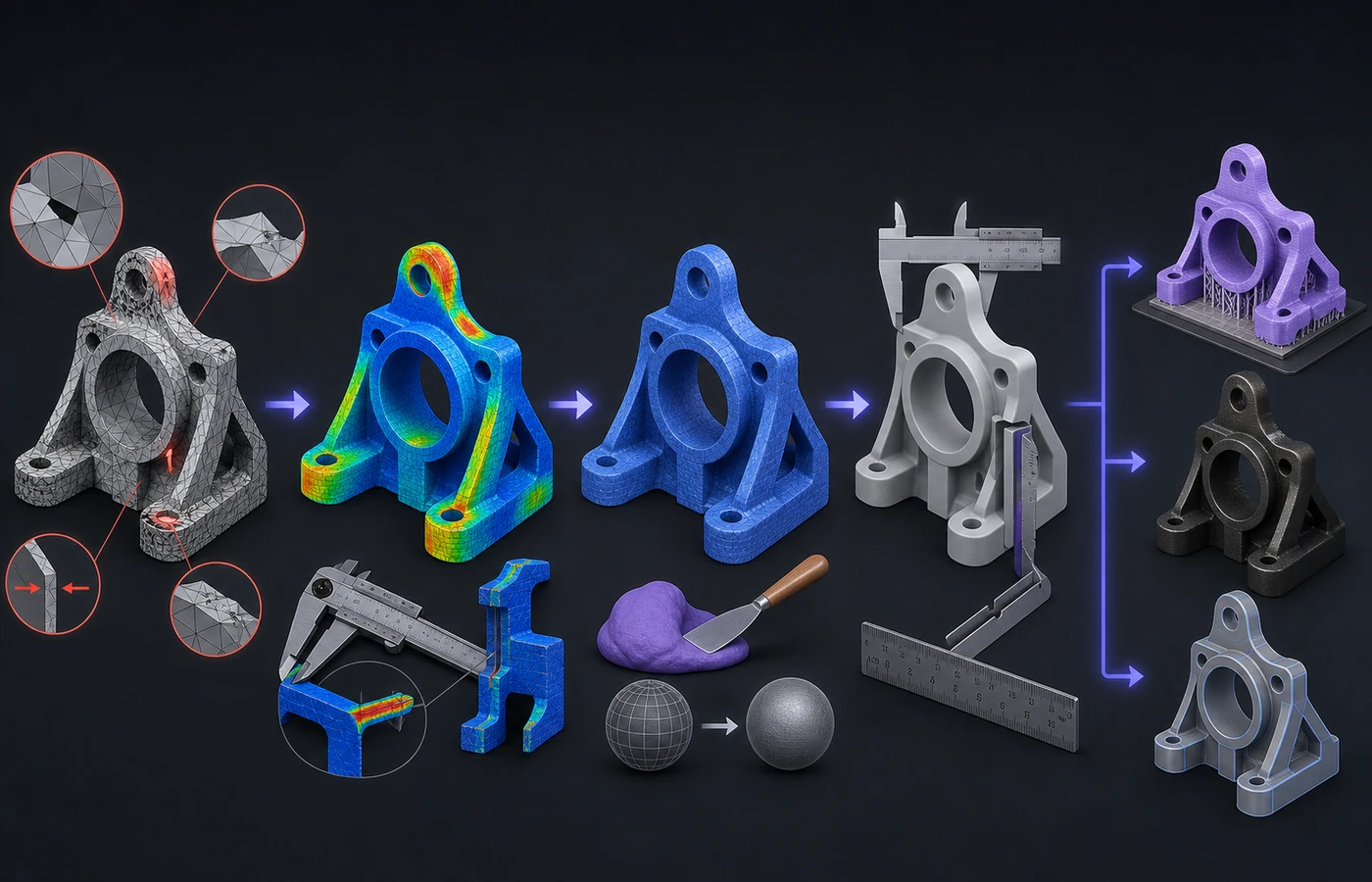
В Blender используйте 3D Print Toolbox, поиск non-manifold-рёбер, пересчёт нормалей и voxel remesh с осторожностью. В Meshmixer, Netfabb-подобных сервисах и некоторых слайсерах есть автоматическое закрытие дыр и объединение оболочек.
Автоматический ремонт выбирает геометрически удобное решение, но не знает замысел. Он может закрыть отверстие для глаза, канал или пространство между пальцами. Сравнивайте модель до и после.
Толщина стенок и физическая прочность
Даже идеальная manifold-сетка может быть непечатаемой. Проверьте, соответствует ли толщина соплу или возможностям resin-процесса. Отдельно оцените лодыжки, пальцы, хвосты, оружие, края одежды и декоративные шипы.
Минимальная толщина зависит от материала, ориентации и длины элемента. Печатайте калибровочный тест, если модель идёт в серию.
Пример: AI-фигурка с плащом
Во вьювере плащ выглядит цельным, но слайсер удаляет его края. Анализ показывает поверхность без достаточной толщины и пересечение с корпусом. Края утолщают, плащ объединяют с телом, низ подрезают под базу и повторно просматривают слои. После ремонта сохраняют отдельную версию файла, чтобы можно было сравнить изменения.
Ошибки и ограничения

Repair All не является финальной проверкой. Voxel remesh способен съесть лицо и мелкий орнамент. Сильное упрощение полигонов иногда создаёт новые дыры. Масштабирование вниз превращает ранее допустимые стенки в слишком тонкие. Проверяйте модель именно в конечном размере.
Частые вопросы
Можно ли исправить STL прямо в слайсере?
Что делать, если слайсер не показывает ошибку?
Нужно ли делать модель одним объектом?
Как проверить модель AIPRINTGEN?
Итог
Надёжная проверка STL сочетает автоматический анализ и визуальный просмотр слоёв. AIPRINTGEN ускоряет создание модели, но пользователь отвечает за выбранный масштаб, технологию и финальную подготовку к физической печати.
Связанные статьи

Подходит ли модель AIPRINTGEN для 3D-печати
AI-модель можно рассматривать как кандидата на печать, но готовность не гарантируется: обязательны проверка в слайсере и адаптация под технологию.
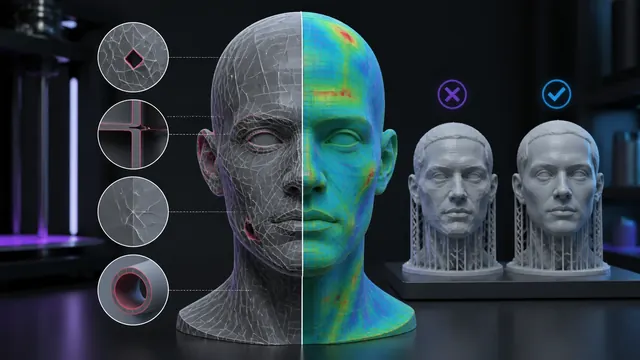
Количество полигонов и качество 3D-печати: когда высокая детализация бесполезна
Количество полигонов полезно увеличивать лишь до уровня, который принтер воспроизведёт в выбранном размере, с учётом слоя, сопла и материала.
 Наше сообщество


