Как создать 3D-модель по фотографии с помощью нейросети для 3D-печати
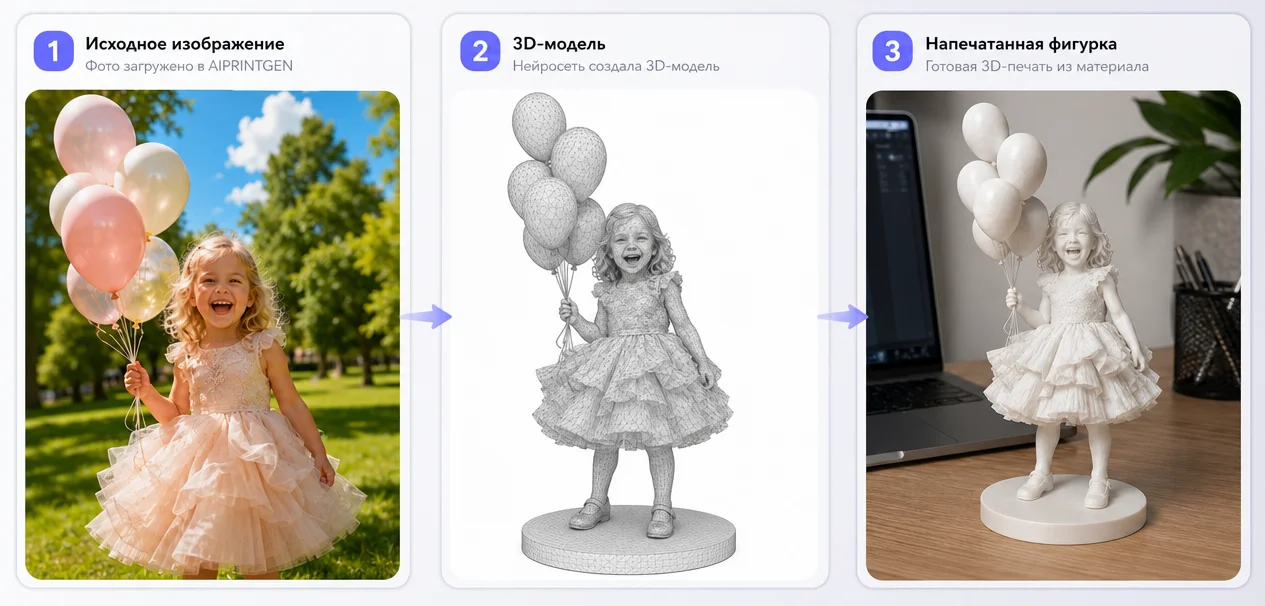
Создать 3D-модель по фотографии можно без ручного построения геометрии в Blender или ZBrush. Пользователь загружает изображение, нейросеть анализирует силуэт, пропорции и видимый объём объекта, а затем формирует полигональную модель. Результат можно рассмотреть со всех сторон, скачать в подходящем формате и подготовить к 3D-печати.
Генерация особенно удобна для фигурок, животных, маскотов, сувениров и декоративных объектов. Фотография служит визуальным референсом, поэтому качество результата зависит от того, насколько хорошо читаются силуэт, пропорции и детали.
В AIPRINTGEN модель можно осмотреть во встроенном 3D-вьювере и скачать в STL, OBJ, GLB или FBX.
Что такое генерация 3D-модели по фотографии
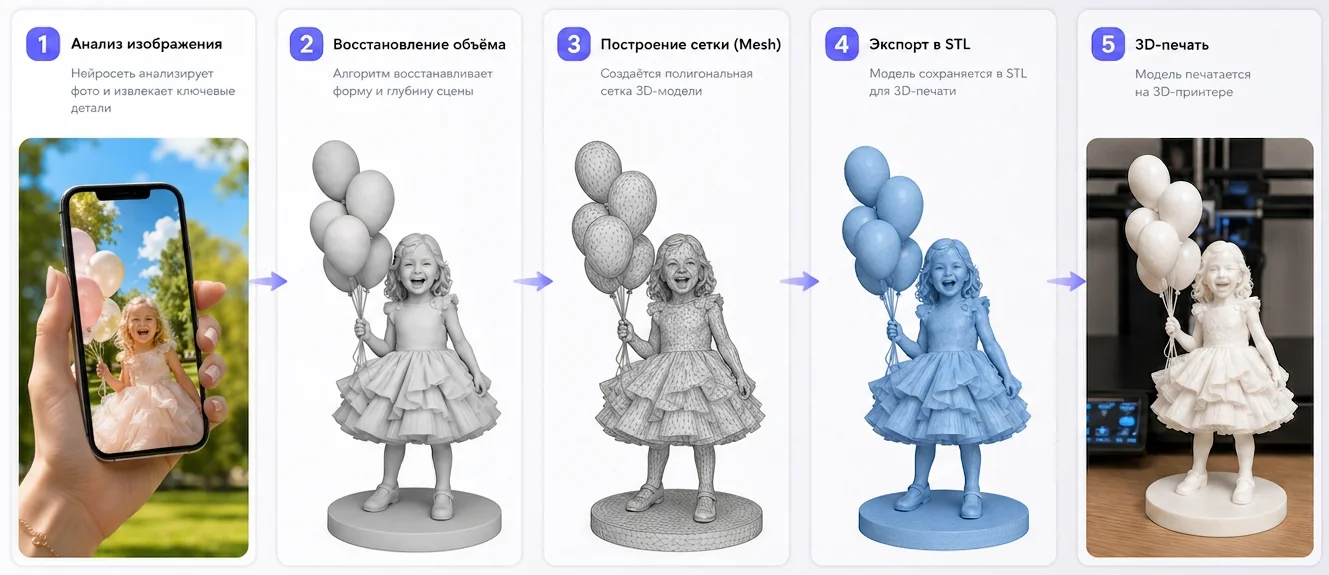
Генерация 3D-модели по фотографии, или Image-to-3D, — это преобразование плоского изображения в объёмный цифровой объект. Нейросеть оценивает внешний контур, видимые объёмы, пропорции, взаимное расположение деталей, цвет и фактуру поверхности. Затем она достраивает невидимые области и создаёт полигональную сетку — mesh.
Обычно система анализирует:
- силуэт и границы объекта;
- объём и глубину видимых частей;
- пропорции и симметрию;
- положение конечностей, аксессуаров и отдельных элементов;
- цвет и визуальную фактуру поверхности;
- наиболее вероятное строение скрытых частей.
Полученную модель можно вращать, открывать в 3D-редакторе или загружать в слайсер. AIPRINTGEN поддерживает генерацию по одной фотографии и режим по четырём согласованным видам: спереди, слева, сзади и справа. Несколько ракурсов уменьшают объём информации, которую системе приходится восстанавливать самостоятельно.
Почему AIPRINTGEN ориентирован на 3D-печать
Требования к модели для игры или цифровой визуализации отличаются от требований к физической печати. Игровому ассету важны текстуры, риг и производительность в реальном времени. Для 3D-принтера прежде всего нужны замкнутая геометрия, достаточная толщина элементов, отсутствие лишних внутренних поверхностей и предсказуемое поведение модели после масштабирования.
В настройках AIPRINTGEN можно выбрать назначение «3D-печать». Сервис формирует замкнутую сетку, позволяет управлять количеством полигонов, создавать несколько вариантов и сегментировать модель на части.
Почему фотография часто удобнее текстового описания
Текстовая генерация полезна, когда есть идея, но ещё нет готового образа: например, нужно придумать фантастическое существо, стилизованный предмет или оригинального персонажа. Фотография решает другую задачу — сразу показывает нейросети, что именно требуется воспроизвести.
По изображению проще передать:
- общий силуэт и пропорции;
- позу и положение конечностей;
- форму одежды и складок;
- расположение аксессуаров;
- характерные черты лица;
- визуальный стиль будущей фигурки.
Пользователю не приходится перечислять каждую деталь словами и подбирать приоритеты внутри длинного промпта. Для персональной фигурки, копии декоративного объекта или модели животного хороший 2D-референс обычно даёт более понятную отправную точку.
Генерация по фотографии особенно удобна, когда нужно создать:
- фигурку персонажа или маскота;
- модель животного;
- портретный бюст;
- декоративную статуэтку;
- сувенир или миниатюру для настольной игры;
- основу для интерьерного декора;
- визуальную копию существующего предмета без требований к инженерной точности.
Ограничения генерации по фотографии
Одна фотография достоверно показывает только видимую сторону. Затылок, спину, обратную сторону и другие скрытые элементы нейросеть достраивает как вероятное продолжение формы, поэтому они могут отличаться от ожиданий.
Image-to-3D также не заменяет 3D-сканирование и инженерное CAD-моделирование. Если важны точные размеры, посадочные места, сопряжения или допуски в доли миллиметра, результат потребуется измерять и дорабатывать вручную.
Для большей точности используйте ракурс три четверти, несколько согласованных видов, предварительную обработку в Картинка для 3D и сравнение нескольких вариантов.
Когда вместо объёмной модели лучше выбрать барельеф
Не каждому проекту нужна модель, которую можно рассматривать со всех сторон. Для портретной плакетки, памятной таблички, декоративного панно, рельефного логотипа, штампа или мастер-модели для формы часто удобнее сразу создать барельеф с плоской обратной стороной.
В AIPRINTGEN доступен отдельный генератор барельефов, который преобразует фотографию, рисунок или логотип в рельефную 3D-модель на плоском основании. Такой формат снимает главную проблему генерации по одному ракурсу: системе не требуется придумывать полноценную обратную сторону объекта.
После генерации сервис показывает несколько сравниваемых версий; их количество и характер могут меняться. Оценивайте результаты на одном исходнике по следующим признакам:
- читаемость крупных форм и целостность силуэта;
- сохранность полезных деталей без усиления шума;
- пригодность выбранной геометрии после проверки спереди, сбоку и под углом.
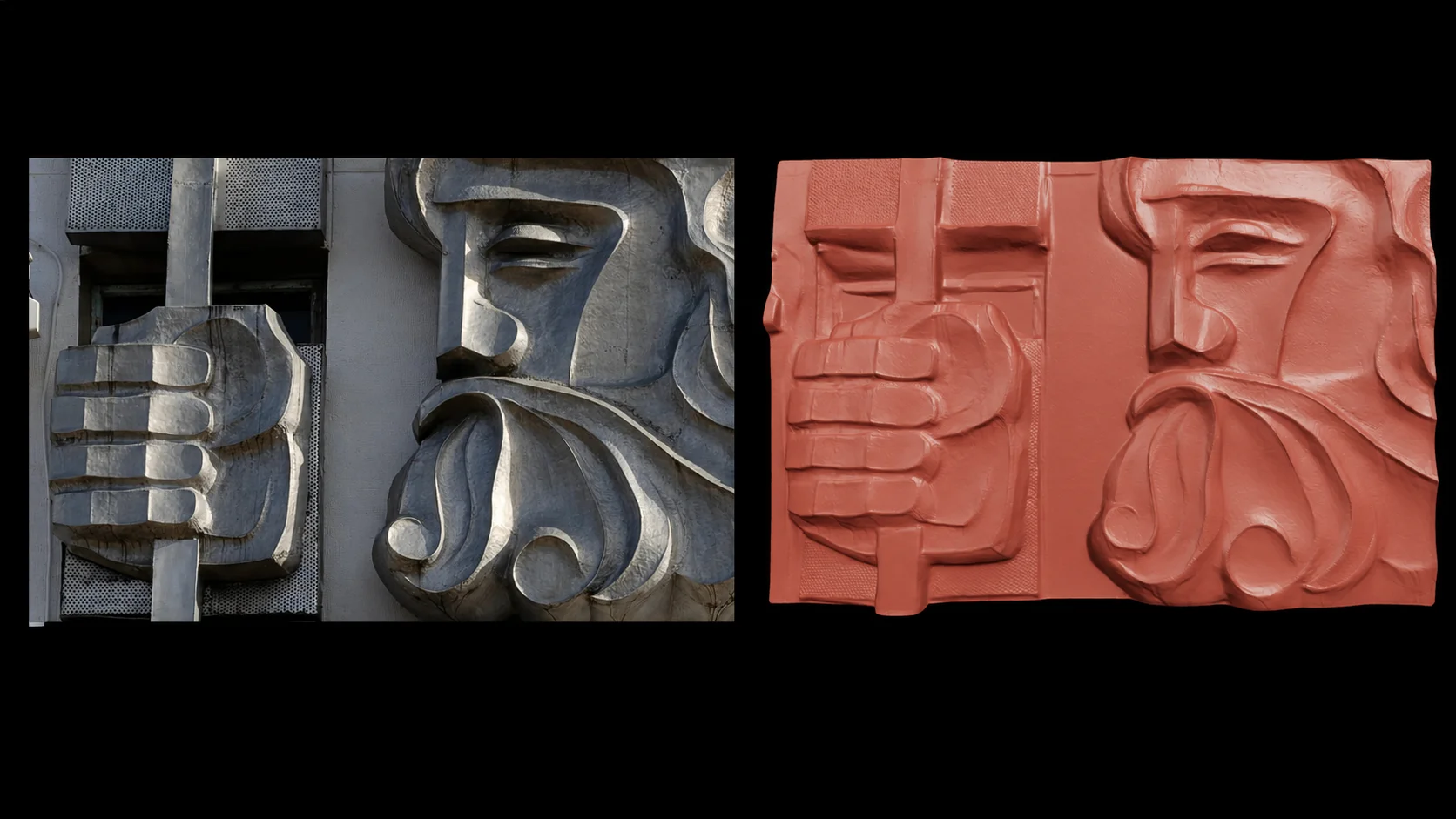
На выходе пользователь получает STL-файл с плоским основанием и замкнутой геометрией. Барельеф можно использовать для 3D-печати, фрезеровки на ЧПУ, изготовления форм, сувениров и интерьерного декора. Благодаря плоской обратной стороне такие модели обычно проще ориентировать на столе и можно печатать без поддержек.
Для барельефа принимаются изображения от 300 пикселей по большей стороне, а для мелких деталей лучше использовать чёткий исходник от 1000 пикселей. Основной объект должен хорошо отделяться от фона, а важные линии и детали — быть достаточно крупными и контрастными. Перед производством проверьте масштаб, толщину основания и параметры модели под конкретный принтер или станок.
От фотографии к барельефу. Для ЧПУ путь такой: исходное фото, рисунок или логотип → STL-барельеф на плоском основании → проверка геометрии → настройка заготовки, инструмента и траекторий в CAM. Подробности — в статье «Как подготовить STL-барельеф из фото к фрезеровке на ЧПУ».
Какие фотографии лучше подходят для создания 3D-модели
Чем понятнее исходник, тем меньше информации нейросети приходится додумывать. Фотография не обязана быть студийной, но силуэт, пропорции и важные детали должны хорошо читаться.
Объект показан полностью
В кадр должны попадать все элементы, которые необходимо сохранить. Если ноги персонажа, хвост животного или верхняя часть предмета обрезаны, система будет восстанавливать их самостоятельно. Для полноразмерной фигурки лучше использовать изображение от головы до обуви. Для бюста достаточно верхней части тела, но вокруг плеч, волос и аксессуаров следует оставить свободное пространство.

Силуэт отделяется от фона
Спокойный фон помогает распознать границы объекта. Чем меньше посторонних элементов соприкасается с силуэтом, тем предсказуемее форма.
Детали не перекрывают друг друга
Руки, ноги, волосы и аксессуары должны читаться отдельно. Прижатые к корпусу конечности и предметы перед телом могут сливаться с основной геометрией.
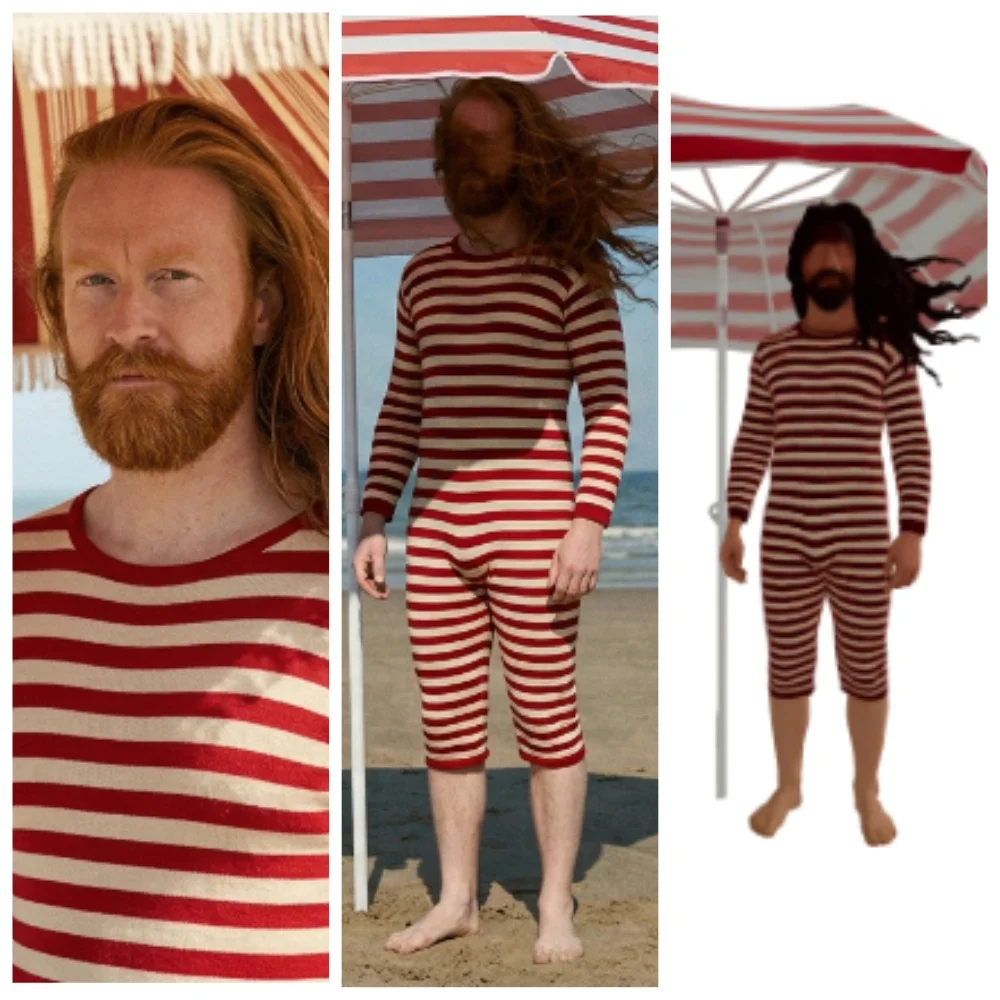
Ракурс показывает объём
Фронтальный вид хорошо передаёт симметрию и пропорции, но содержит меньше информации о глубине. Строгий профиль может скрыть половину важных деталей. Универсальным вариантом часто становится лёгкий ракурс три четверти: на нём одновременно видны передняя и боковая части объекта.
Изображение достаточно чёткое
Размытые границы, сильное сжатие и низкое разрешение затрудняют восстановление мелких деталей. В интерфейсе стандартной генерации AIPRINTGEN рекомендуется использовать изображения от 300 × 300 до 4000 × 4000 пикселей; желательный размер файла — до 4 МБ. Увеличение маленькой размытой картинки не возвращает утраченные детали, поэтому лучше найти более качественный исходник или перегенерировать его с более высоким разрешением во вкладке Картинка для 3D.
Свет не скрывает форму
Мягкий равномерный свет помогает прочитать объём. Глубокие тени могут скрыть часть силуэта, а сильные блики — восприниматься как элементы геометрии. Особенно осторожно стоит работать с зеркальными, прозрачными и очень тёмными объектами.
Какие изображения могут вызвать сложности
| Особенность изображения | Возможная проблема | Что можно сделать |
|---|---|---|
| Объект частично закрыт | Скрытая область будет восстановлена приблизительно. | Подобрать другой ракурс или убрать перекрывающий предмет. |
| Несколько персонажей в кадре | Формы могут объединиться или влиять друг на друга. | Оставить в кадре только основной объект. |
| Очень тонкие детали | Цепочки, пальцы, рога и провода могут утолщаться или исчезать. | Укрупнить деталь в референсе и проверить её после масштабирования. |
| Сильная перспектива | Ближние и дальние части могут получить искажённые пропорции. | Использовать более спокойную дистанцию и менее широкий угол. |
| Зеркальная поверхность | Блики могут восприниматься как часть формы. | Снизить контраст бликов или выбрать более равномерное освещение. |
| Прозрачные элементы | Физические границы объекта определяются неуверенно. | Заменить прозрачность на непрозрачный референс или доработать вручную. |
| Мелкий орнамент или надпись | Деталь может остаться только в текстуре, но не появиться в геометрии. | Укрупнить узор; для рельефной графики рассмотреть генератор барельефов. |
| Многослойные волосы и одежда | Отдельные элементы могут сливаться. | Развести слои визуально и использовать более читаемый ракурс. |
| Очень тёмное изображение | Границы и объём плохо различимы. | Осветлить исходник без потери фактуры и силуэта. |
Как подготовить изображение перед созданием 3D-модели
Если исходное фото, рисунок или логотип требуют доработки, сначала подготовьте более чистый и информативный 2D-референс во вкладке Картинка для 3D.
Рабочий процесс. Исходное изображение → обработка в «Картинка для 3D» → новый 2D-референс → генерация STL-модели. Подробнее о возможностях инструмента — в статье «Картинка для 3D в AIPRINTGEN: как одна вкладка помогает подготовить изображение».
Как создать 3D-модель по фотографии в AIPRINTGEN
1. Подготовьте изображение
Перед загрузкой желательно:
- обрезать лишние поля;
- убрать посторонних людей и предметы;
- проверить, не обрезаны ли важные детали;
- по возможности отделить силуэт от фона;
- убедиться, что изображение не размыто;
- выбрать ракурс, на котором хорошо читается объём.
Не нужно удалять все естественные тени: они помогают воспринимать форму. Важно лишь, чтобы тень не меняла силуэт и не сливалась с объектом.
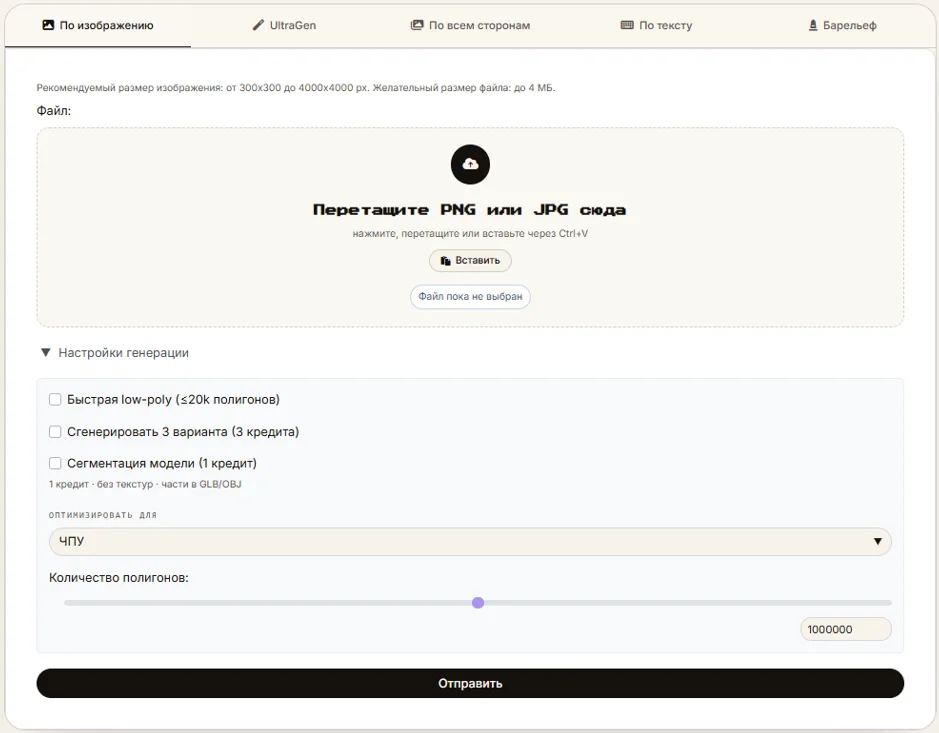
2. Загрузите фотографию
Откройте вкладку «По изображению» в генераторе AIPRINTGEN и загрузите подготовленный файл. Если подходящего изображения ещё нет, его можно сначала создать или отредактировать во вкладке Картинка для 3D, а затем использовать как референс для 3D-генерации.
3. Укажите назначение модели
В поле «Оптимизировать для» выберите «3D-печать». Назначение помогает системе учитывать предполагаемый сценарий использования. Для печатной модели особенно важны читаемая геометрия, достаточная толщина элементов, отсутствие лишних внутренних поверхностей и устойчивость после масштабирования.
4. Выберите параметры генерации
В интерфейсе доступны следующие настройки:
- детальные текстуры — полезны для цифрового просмотра и как ориентир при покраске;
- быстрый low-poly-режим — модели до 20 тысяч полигонов, оптимизированные для GameDev и XR;
- создание трёх вариантов — режим удобен для сравнения различных интерпретаций формы;
- сегментация модели — опция особенно полезна при дальнейшем создании подвижных фигурок с помощью инструмента Riggable;
- ограничение количества полигонов — баланс между детализацией и размером файла.
Для миниатюры с лицом, шерстью, складками и орнаментами обычно нужна более высокая детализация. Например, для миниатюр настольных игр вроде DnD или Warhammer, которые планируется печатать высотой около 3 см, вполне достаточно модели с детализацией до 500 тысяч полигонов.
5. Запустите генерацию и осмотрите результат
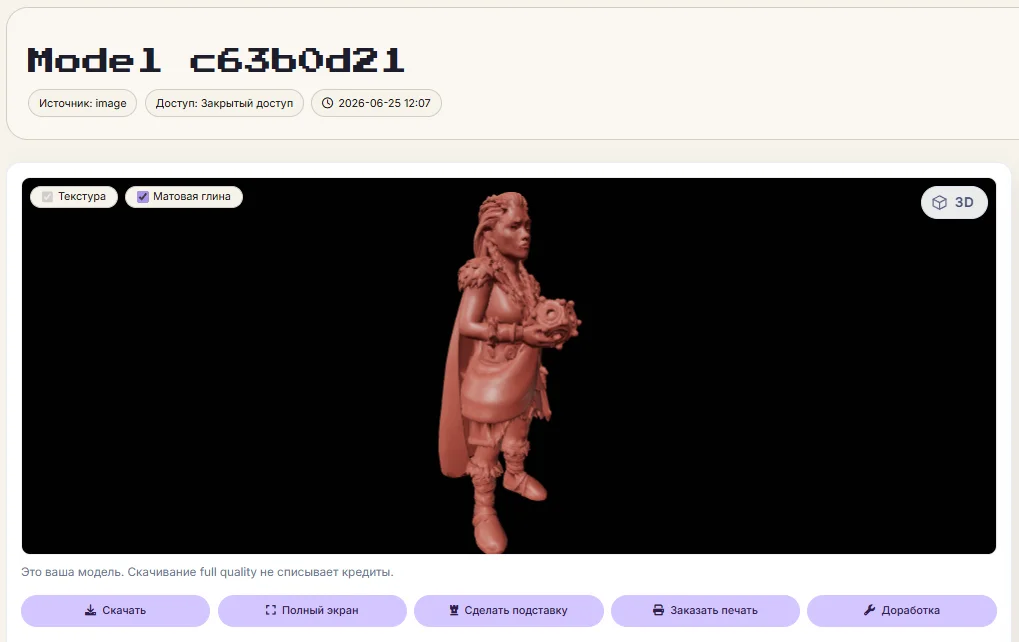
После создания модели не ограничивайтесь фронтальным ракурсом. Поверните объект и проверьте:
- лицо, затылок и причёску;
- спину и нижнюю часть модели;
- кисти, пальцы, стопы и тонкие выступающие детали;
- места соприкосновения аксессуаров с телом;
- симметрию и пропорции;
- устойчивость позы и площадь контакта с основанием;
- наличие случайных слияний и внутренних элементов.
Результаты сохраняются в разделе «Мои модели», где их можно просмотреть во встроенном 3D-вьювере с текстурой и без неё.
6. Скачайте подходящий формат
| Формат | Для чего обычно используется |
|---|---|
| STL | Подготовка геометрии к 3D-печати в слайсере. |
| OBJ | 3D-печать и дальнейшее редактирование геометрии; может использовать отдельные материалы и текстуры. |
| GLB | Просмотр цветной модели в браузере, AR, цифровые презентации и передача текстур. |
| FBX | Анимация, игровые движки и профессиональные 3D-пайплайны. |
Для обычной 3D-печати чаще всего используют STL или OBJ. GLB и FBX удобнее, когда важны текстуры, анимация или цифровая демонстрация модели.
7. Проверьте модель в слайсере
Нейросеть восстанавливает форму, но параметры реальной печати зависят от принтера, материала и масштаба. Перед запуском проверьте:
- физические размеры модели по X, Y и Z;
- толщину пальцев, оружия, волос, рогов и других тонких деталей;
- ориентацию на столе и необходимость поддержек;
- устойчивость и площадь контакта с платформой;
- целостность поверхности и отсутствие ошибок, обнаруженных слайсером;
- зазоры и посадки, если модель состоит из нескольких частей.
Деталь, которая хорошо выглядит на экране, может оказаться слишком тонкой после уменьшения модели. И наоборот, небольшое утолщение или изменение ориентации часто делает печать значительно надёжнее.
Какие модели обычно получаются наиболее предсказуемо
Лучше всего генерация по фотографии работает, когда объект имеет:
- цельный, хорошо различимый силуэт;
- заметный объём и понятную симметрию;
- умеренное количество отдельных элементов;
- спокойный фон и равномерное освещение;
- позу без сложных перекрытий.
Для первых экспериментов подходят:
- стилизованные персонажи;
- животные;
- маскоты и простые фигурки;
- портретные бюсты;
- статуэтки и декоративные предметы;
- миниатюры для настольных игр.
Сложным объектам чаще требуются несколько генераций или ручная доработка.
Как повысить точность скрытых сторон
Если внешний вид спины, затылка или боковых частей принципиален, одной фотографии может быть недостаточно. AIPRINTGEN поддерживает режим по четырём сторонам: спереди, слева, сзади и справа. Снимки должны показывать один и тот же объект в сходном масштабе, освещении и положении.
- не менять одежду, аксессуары и позу между кадрами;
- сохранять примерно одинаковое расстояние до камеры;
- не использовать сильно различающееся освещение;
- следить, чтобы объект не был обрезан;
- по возможности использовать нейтральный фон.
Несколько видов не гарантируют инженерной точности, но значительно уменьшают неопределённость при восстановлении формы.
Как улучшить результат, если первая генерация не подошла
Неудачный первый вариант не всегда означает, что объект нужно моделировать вручную. Часто достаточно последовательно улучшить исходник и повторить генерацию.
- Попробуйте другой ракурс. Три четверти лучше передаёт объём, фронтальный вид — симметрию, а несколько сторон — скрытые части.
- Сделайте конечности читаемыми. Подготовьте референс, на котором руки и ноги не перекрывают друг друга.
- Укрупните важные детали. Аксессуар, который должен стать физическим рельефом, должен быть заметен в исходнике.
- Создайте несколько вариантов. Сравните геометрию со всех сторон и выберите наиболее удачную интерпретацию.
- Подготовьте новый референс в «Картинка для 3D». Иногда проще сначала исправить позу, фон и композицию в 2D, а затем повторить Image-to-3D.
Что можно сделать с моделью после генерации
После получения результата модель можно:
- подготовить к FDM- или фотополимерной печати;
- отредактировать в Blender, ZBrush или другом 3D-редакторе;
- разделить на части с помощью сегментации;
- добавить подставку или изменить основание;
- использовать текстуру как ориентир для покраски;
- подготовить к анимации или цифровой презентации;
- превратить в подвижную фигурку.
Подвижные фигурки с помощью Riggable
Riggable помогает разбить STL- или OBJ-модель на части, добавить суставы или шарниры, а затем экспортировать элементы для печати и сборки.
Перед печатью проверьте места разрезов, размеры соединений и диапазон движения.
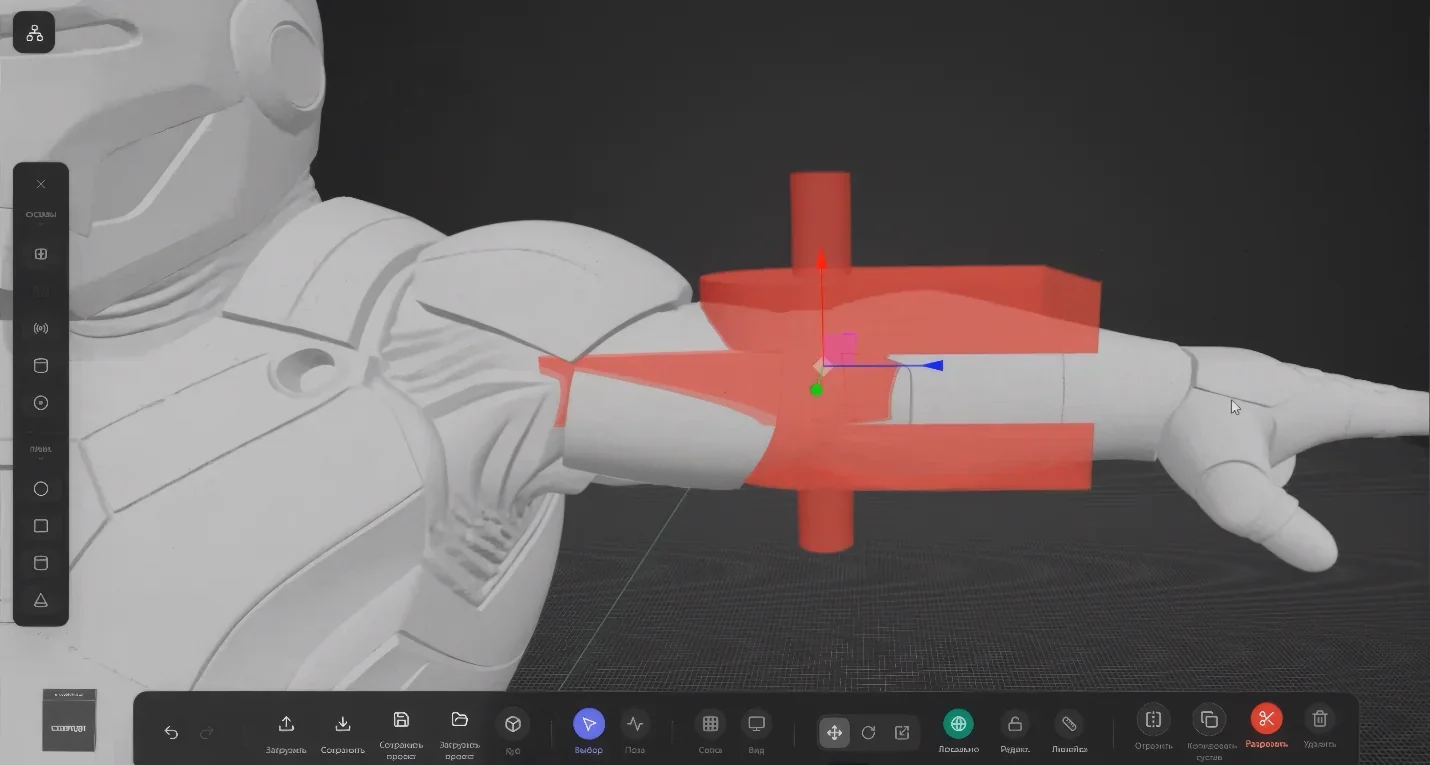
Подвижная фигурка. Подробнее о возможностях инструмента — в статье «Как превратить 3D-модель в подвижную фигурку для 3D-печати».
Итоги
Генерация 3D-модели по фотографии — один из самых доступных способов перейти от изображения к физическому объекту. Пользователю не требуется строить геометрию с нуля: достаточно подготовить понятный референс, выбрать назначение и параметры генерации, а затем оценить результат со всех сторон.
Если важна обратная сторона, используйте несколько согласованных ракурсов. Если исходник не подходит по позе или композиции, подготовьте новый 2D-референс в «Картинка для 3D».
Когда проекту не нужна полноценная объёмная модель, фотографию, рисунок или логотип можно сразу преобразовать в барельеф на плоском основании. Для подвижной фигурки готовую геометрию можно дополнительно разделить на части и снабдить соединениями в Riggable.
Перед печатью проведите итоговую проверку в слайсере.
Следующие шаги: создайте собственную фигурку и проверьте, подходит ли модель для 3D-печати. Запустить новый проект можно в генераторе по фотографии, продолжить подготовку — в разделе 3D-печати, а актуальные условия посмотреть на странице тарифов.
Создать 3D-модель по фотографии
Частые вопросы
Почему AIPRINTGEN подходит для создания моделей для 3D-печати?
В настройках сервиса можно выбрать оптимизацию для 3D-печати, управлять детализацией, создавать варианты и сегментировать модель.
Можно ли создать 3D-модель по одной фотографии?
Да. Нейросеть достраивает невидимые области; для более предсказуемой формы используйте четыре согласованных вида.
Можно ли сделать STL-файл из фотографии?
Да. В AIPRINTGEN можно загрузить изображение, сгенерировать объёмную модель и скачать результат в STL. Также доступны OBJ, GLB и FBX.
Какая фотография лучше подходит для генерации?
Чёткая фотография с целым объектом, читаемым силуэтом и минимальными перекрытиями.
Подойдёт ли полученная модель для 3D-печати?
Да, но перед печатью задайте масштаб и проверьте модель в слайсере.
Нужна ли текстура для 3D-печати?
Для обычной одноцветной FDM- или фотополимерной печати основное значение имеет геометрия. Текстура полезна как цветовой референс, для цифровой визуализации или последующей росписи. Нарисованный узор не станет физическим рельефом, если его нет в сетке.
Что делать, если нейросеть неправильно создала спину модели?
Загрузите несколько согласованных видов или подготовьте более информативный референс в «Картинка для 3D».
Можно ли создать барельеф по фотографии или логотипу?
Да. В AIPRINTGEN есть отдельный генератор барельефов для фотографий, рисунков и логотипов. Он создаёт рельефную модель на плоском основании и позволяет скачать результат в STL для печати, ЧПУ или изготовления форм.
Нужно ли уметь работать в Blender?
Для запуска генерации навыки ручного 3D-моделирования не обязательны. Blender или другой редактор понадобится, если модель нужно существенно изменить, объединить с другими объектами или адаптировать под специфические требования производства.
Другие инструменты AIPRINTGEN
Для соседних сценариев 3D-печати в экосистеме есть отдельные материалы:
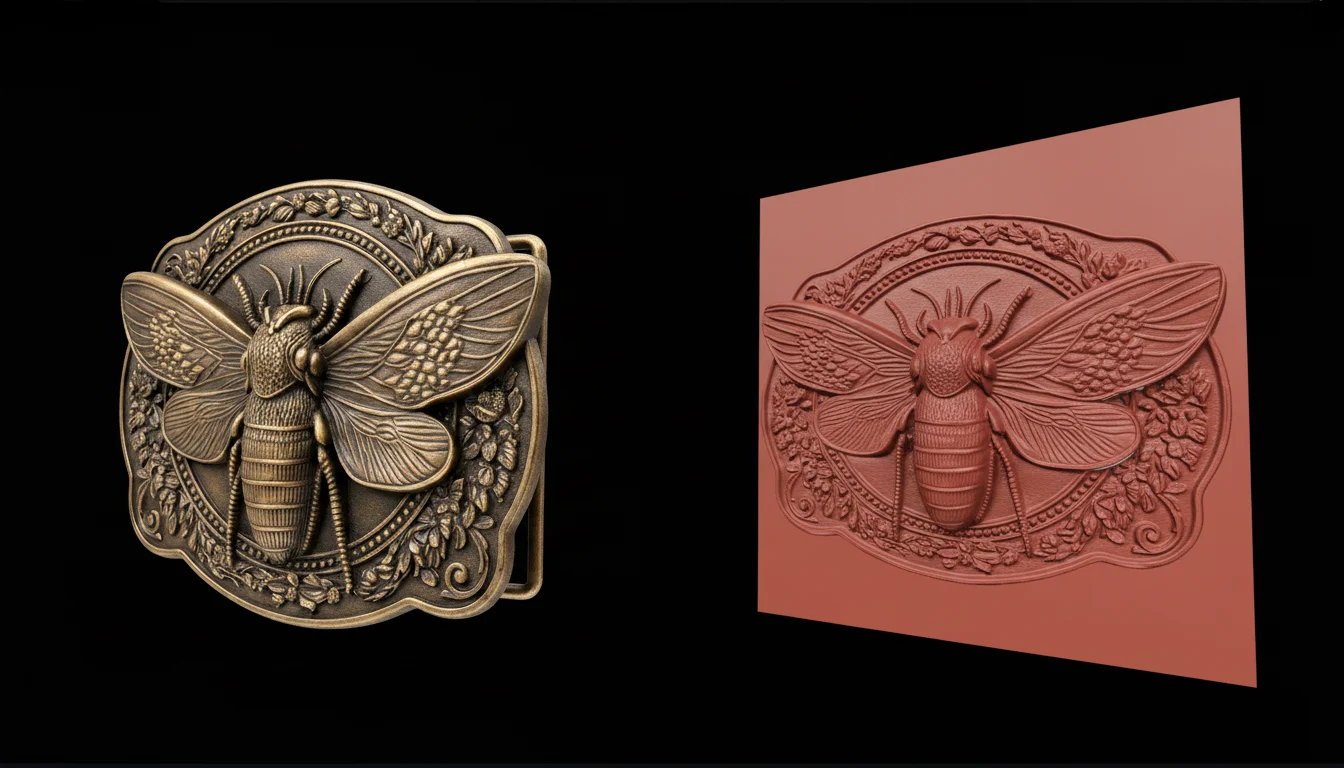
Как подготовить STL-барельеф из фото к фрезеровке на ЧПУ →
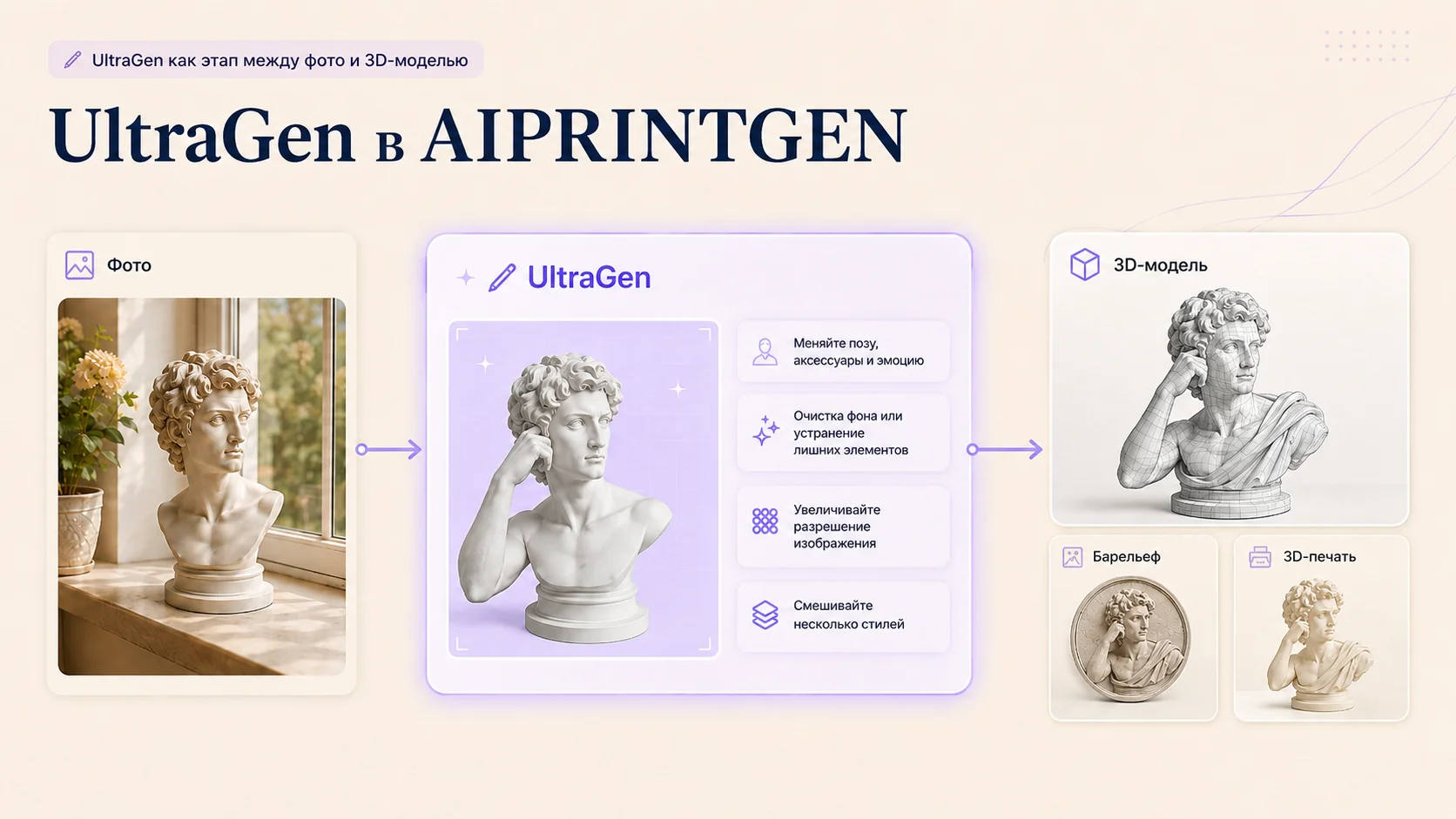
Картинка для 3D в AIPRINTGEN: подготовка изображения для 3D-модели →
 Наше сообщество


