Как подготовить STL-барельеф из фото к фрезеровке на ЧПУ
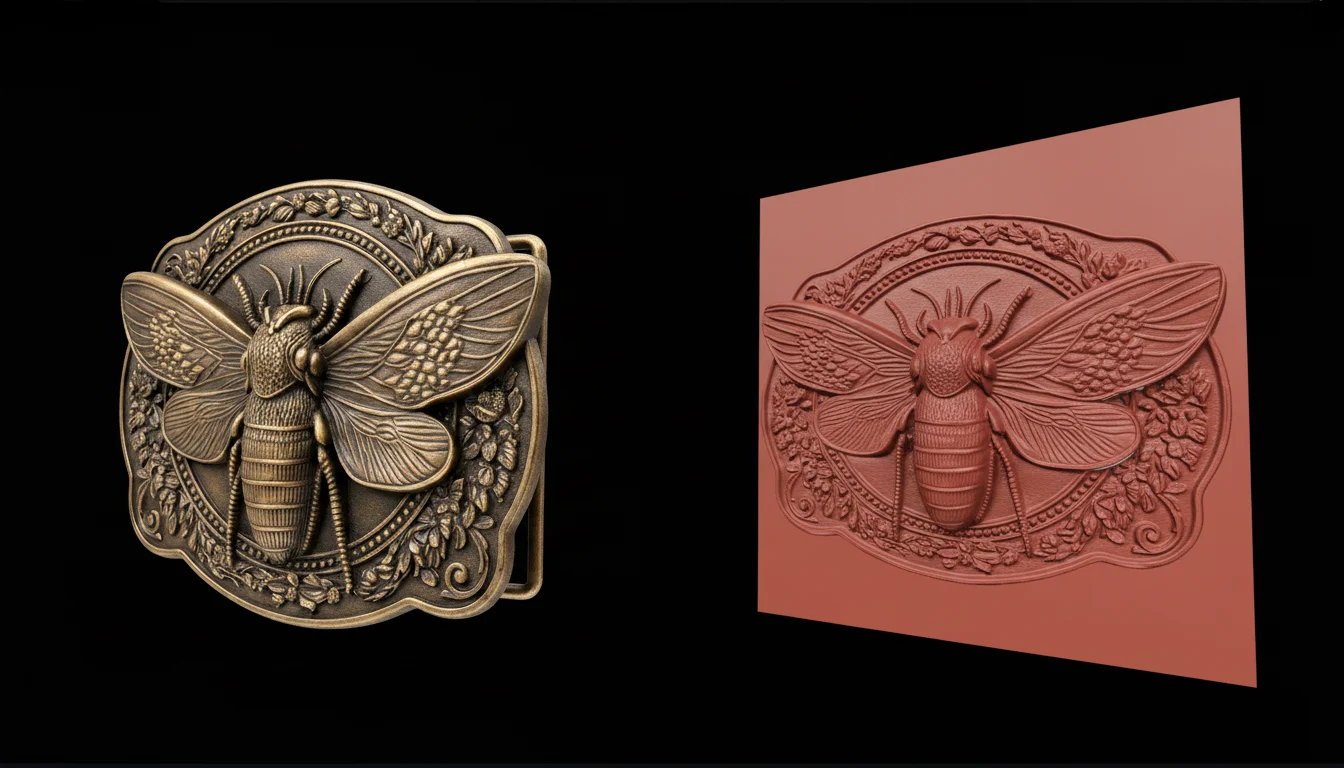
Подготовка барельефа к ЧПУ начинается с пригодной исходной геометрии. Генератор барельефов AIPRINTGEN формирует из фотографии, рисунка или логотипа 3D-рельеф на плоском основании; в этой инструкции разбираем, как выбрать версию, проверить настройки и передать STL в CAM.
STL — это трёхмерная геометрия, карта высот — полутоновое представление относительной высоты, а G-код — команды конкретному станку; это не взаимозаменяемые форматы. Генератор не рассчитывает G-код: масштаб, заготовку, инструмент, стратегии, постпроцессор и симуляцию мастер задаёт в CAM.
Коротко о подготовке STL к ЧПУ
- Входные данные: фотография, рисунок, эскиз или логотип.
- Результат: замкнутая STL-модель барельефа на плоском основании.
- После генерации доступны несколько версий: сравните их на одном исходнике и выберите подходящую геометрию.
- Настройки после генерации: высота 2–120 мм, детализация, утопление в плиту, гладкость контура, срез плато и сглаживание поверхности.
- Специальные режимы: негативная форма и зеркальное отражение.
- Пересборка после изменения параметров использует уже рассчитанный рельеф и не запускает новую AI-генерацию.
Для каких задач подходит генератор барельефов
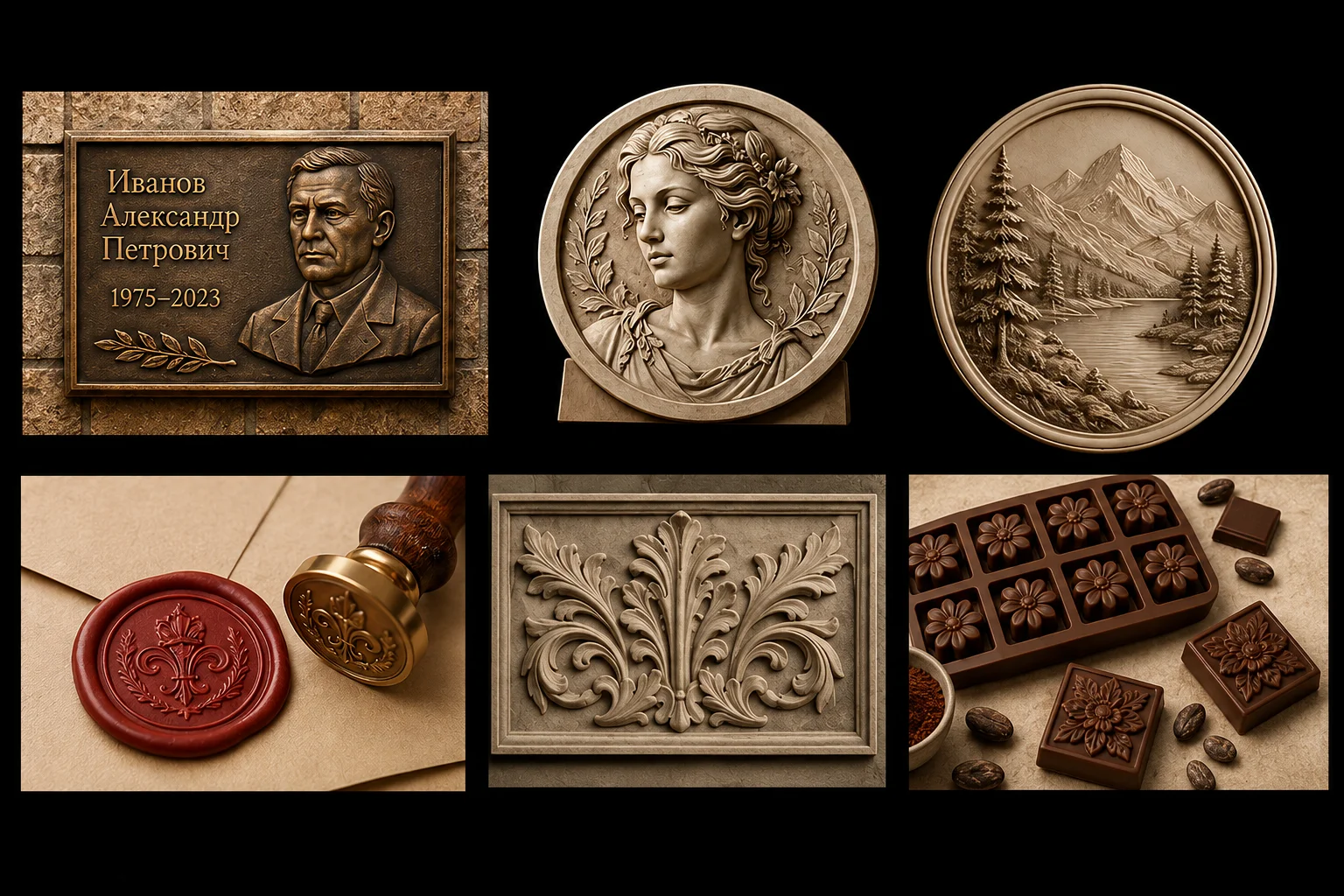
Барельеф переводит плоское изображение в физический объём, сохраняя компактную форму плакетки или декоративной накладки. Для ЧПУ особенно полезны проекты, где нужно быстро получить исходную геометрию и затем доработать технологию в привычной CAM-системе.
- портрет для ЧПУ, памятная плакетка или мемориальная табличка;
- барельеф из фото человека, питомца, автомобиля или предмета;
- логотип, герб, монограмма, клеймо или элемент вывески;
- икона, декоративное панно, мебельный орнамент и архитектурный декор;
- ременная бляшка, сувенир, жетон или декоративная вставка;
- негативная форма для гипса, смолы, мыла, свечей, шоколада и керамического оттиска;
- зеркальный штамп, печать или форма для тиснения.
Один и тот же STL-барельеф можно масштабировать и адаптировать под фрезеровку на ЧПУ, 3D-печать или дальнейшее изготовление мастер-модели. Конкретный материал, инструмент и режимы обработки выбираются уже на производственном этапе.
Если нужна не плакетка, а полноценная модель, которую можно рассматривать со всех сторон, используйте пошаговую инструкцию по созданию 3D-модели по фотографии.
STL-модель, карта высот и G-код: в чём разница
По запросу «карта высот ЧПУ» часто ищут полутоновое изображение, где яркость пикселя задаёт относительную высоту поверхности. AIPRINTGEN выдаёт другой тип результата — замкнутую 3D-модель барельефа в STL на плоском основании. Для мастера это исходная геометрия, которую затем нужно открыть в CAM и превратить в траектории инструмента.
| Результат | Что это | Роль в производственном процессе |
|---|---|---|
| STL-модель | Трёхмерная полигональная геометрия изделия. | Импорт в CAM, слайсер или 3D-редактор; масштабирование и подготовка производства. |
| Карта высот | Растровое изображение, где оттенки кодируют высоту. | Используется в отдельных рельефных и гравировальных процессах, если их поддерживает конкретная программа. |
| G-код | Команды перемещения и работы станка. | Формируется после расчёта траекторий, выбора инструмента, режимов и постпроцессора в CAM. |
Таким образом, модель барельефа STL не является готовой программой обработки. Если вы привыкли делать барельеф в ArtCAM, Aspire или другой CAM-среде, генератор может сократить этап ручного построения исходного объёма; масштаб, заготовка, фрезы, стратегии и постпроцессор по-прежнему настраиваются в вашем рабочем процессе.
Как сделать барельеф из фото: пошаговая инструкция
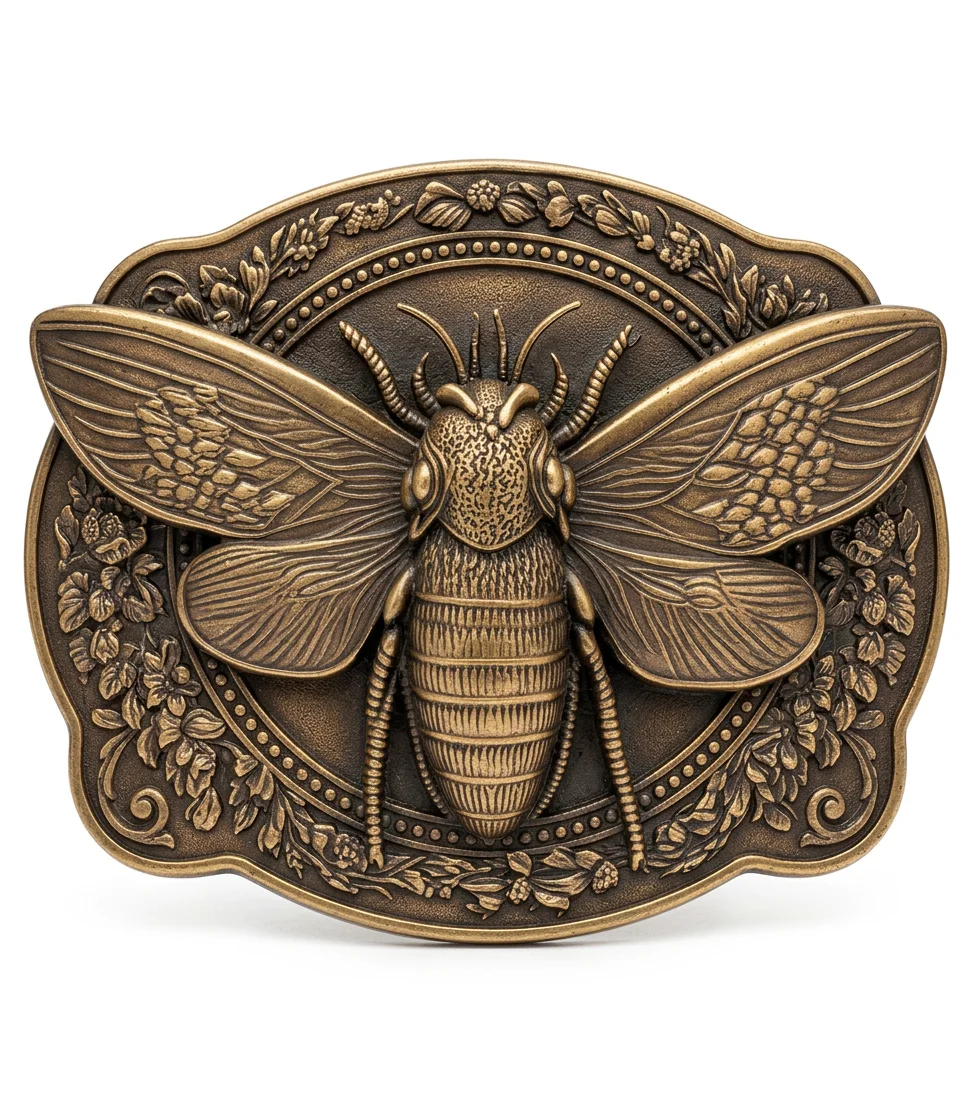
Разберём рабочий процесс на примере ременной бляшки. Исходная фотография содержит хорошо читаемый центральный объект, выраженный силуэт и декоративные детали — это подходящая основа для 3D-барельефа из фото.
Шаг 1. Подготовьте подходящее изображение
Качество исходника напрямую влияет на форму будущего рельефа. Алгоритм интерпретирует контуры, свет, тени и видимые перепады как признаки глубины, поэтому чистый референс почти всегда даёт более предсказуемую 3D-модель для ЧПУ.
- размер не менее 300 пикселей по большей стороне; для мелких деталей рекомендуется от 1000 пикселей;
- резкий объект без сильного цифрового шума и размытия;
- хорошее отделение объекта от фона;
- мягкое освещение без жёстких теней, скрывающих важные детали;
- ракурс, соответствующий будущей композиции;
- достаточно крупные элементы: мелкий текст и тонкие линии должны сохраняться в реальном размере изделия.
Практический совет для ЧПУ. Оценивайте изображение не только на экране. Если буква, прожилка или контур на готовом изделии окажется уже диаметра чистовой фрезы, эта деталь не воспроизведётся независимо от качества STL. Сначала определите размер изделия и доступный инструмент, затем выбирайте степень детализации.
Что делать, если исходник плохо читается
Старое фото с логотипом Papillon показывает типичную проблему. Знак занимает небольшую часть кадра, искажён перспективой и почти не содержит светотеневых подсказок о реальном объёме. Простое кадрирование и несколько повторных версий дали неглубокий и невыразительный рельеф.
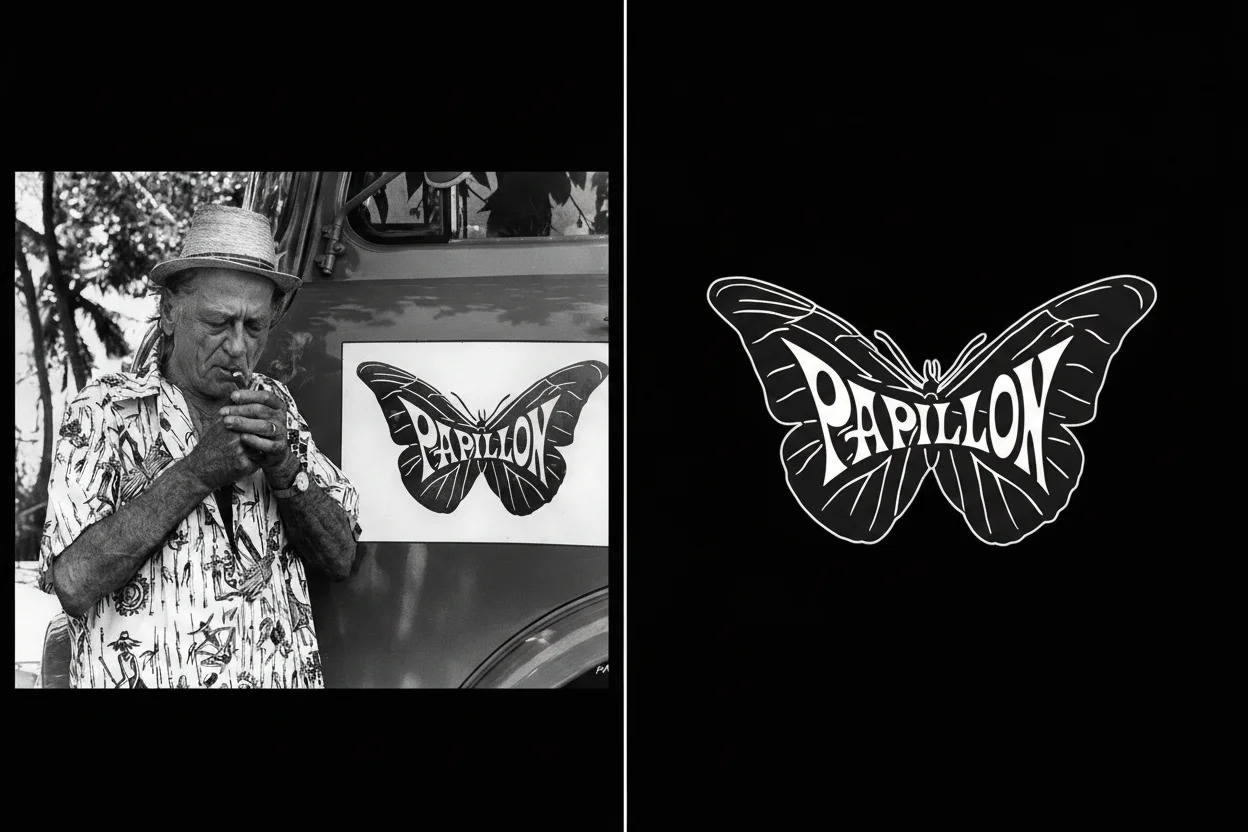
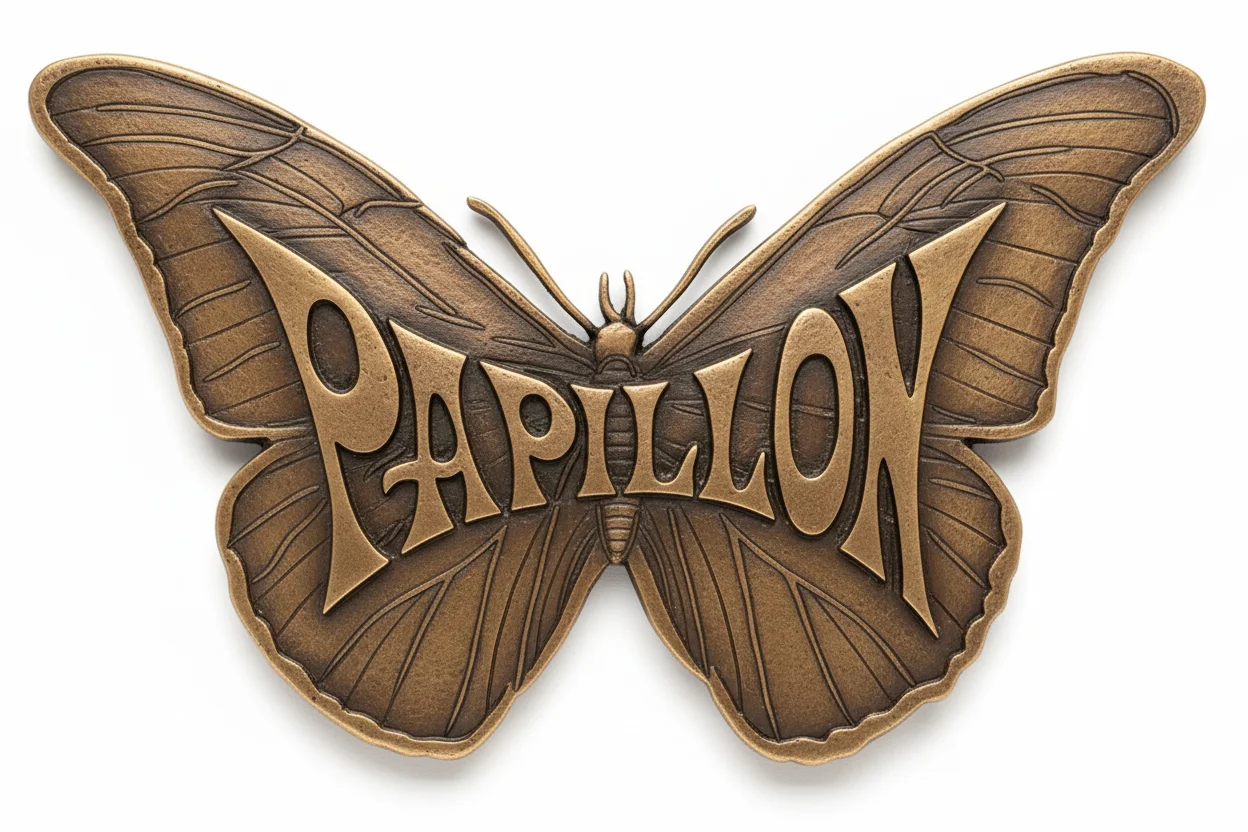
Результат улучшился после подготовки референса во вкладке Картинка для 3D: логотип отделили от фона, увеличили разрешение и представили как объёмный металлический объект с понятными гранями и материалом. Главный вывод: генератор восстанавливает тот объём, который можно прочитать в изображении. Если глубина визуально не выражена, сначала улучшите сам референс. Подробнее об очистке фона, повышении детализации и изменении ракурса — в статье «Картинка для 3D в AIPRINTGEN».
Шаг 2. Сравните доступные версии
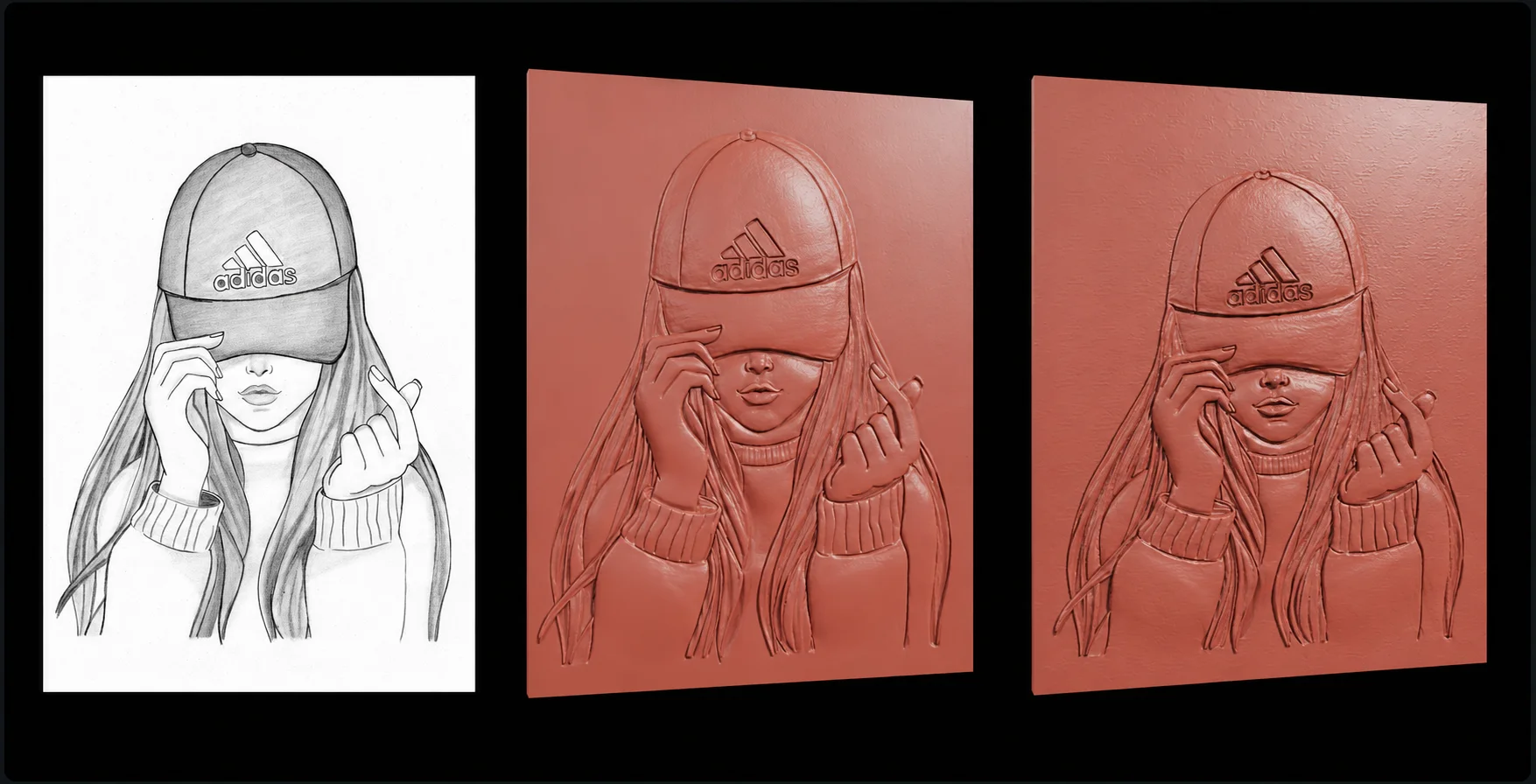
После генерации сервис показывает несколько версий, рассчитанных доступными методами. Их количество и характер могут меняться, поэтому сравнивайте результаты на одном исходнике после завершения расчёта.
| Критерий | Пример с более мягким объёмом | Пример с более выраженным контуром |
|---|---|---|
| Подходящий исходник | Фотография, реалистичный объект, портрет. | Рисунок, эскиз, контурная графика, логотип. |
| Характер рельефа | Плавное восстановление крупных форм, классический барельеф. | Более контрастный и скульптурный рисунок высот. |
| Сильная сторона | Естественные переходы и цельный объём. | Хорошая читаемость линий и элементов, где объём не задан напрямую. |
| Возможный риск | Тонкая графика может стать мягче. | Шум, тени и фон могут превратиться в шероховатость или лишнюю геометрию. |
Не нужно заранее выбирать вариант по номеру: сравните сохранность крупных форм, читаемость контура и количество шума, затем продолжайте с версией, которая лучше соответствует вашему исходнику и задаче.
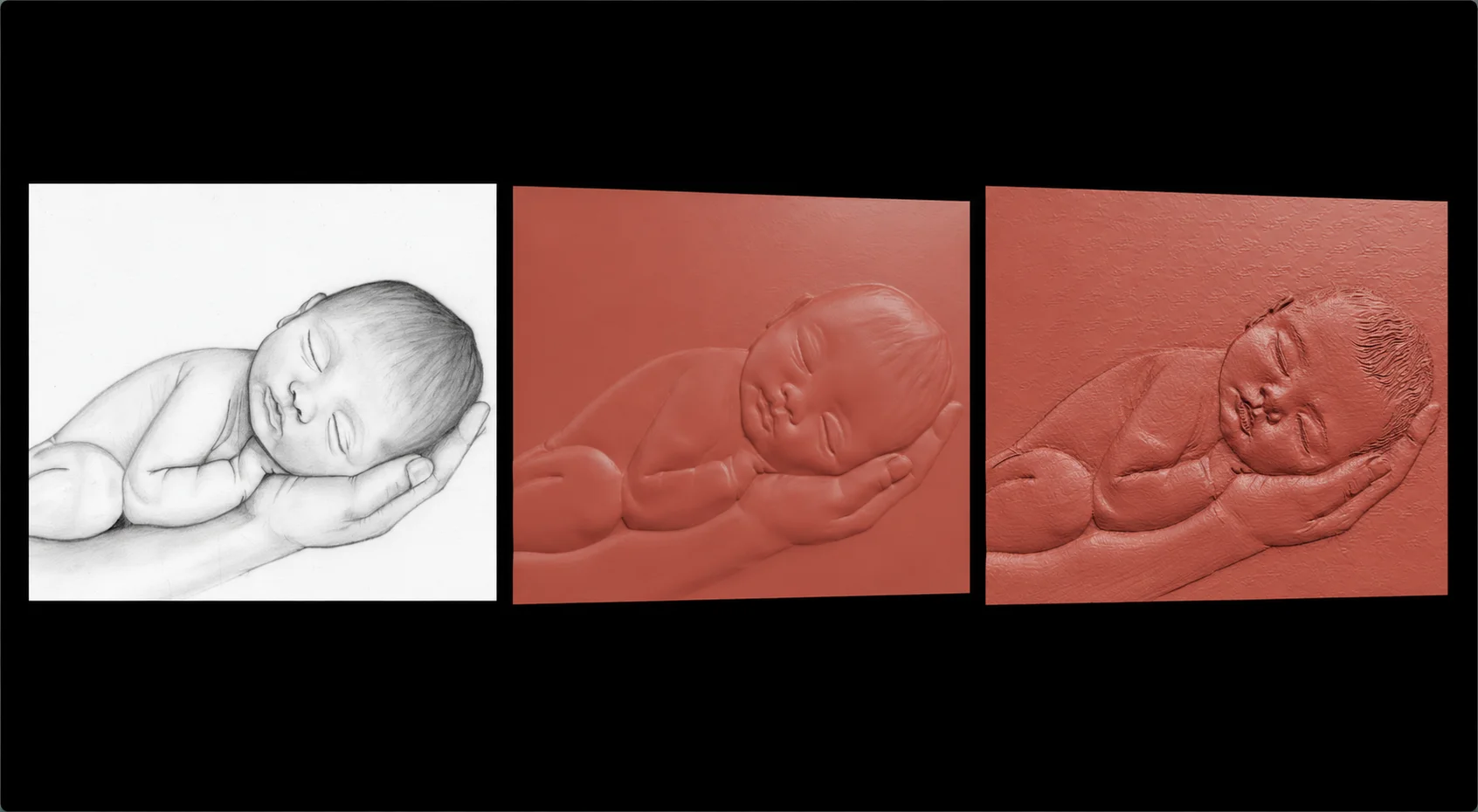
Шаг 3. Создайте первичную модель
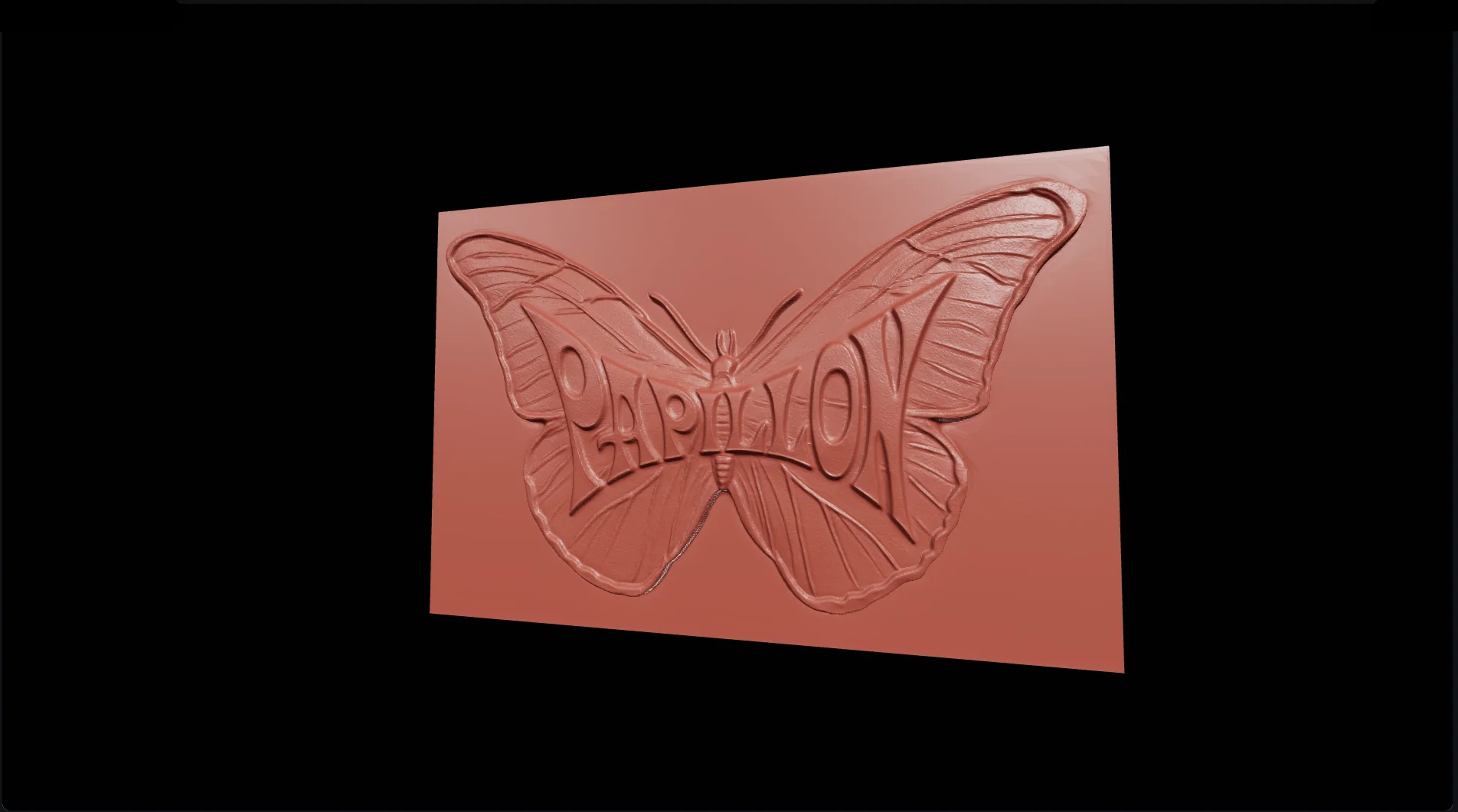
После генерации для фотографии бляшки выбрана версия с более цельным объёмом. Созданную модель можно вращать во встроенном просмотрщике и проверять спереди, сбоку и под углом.
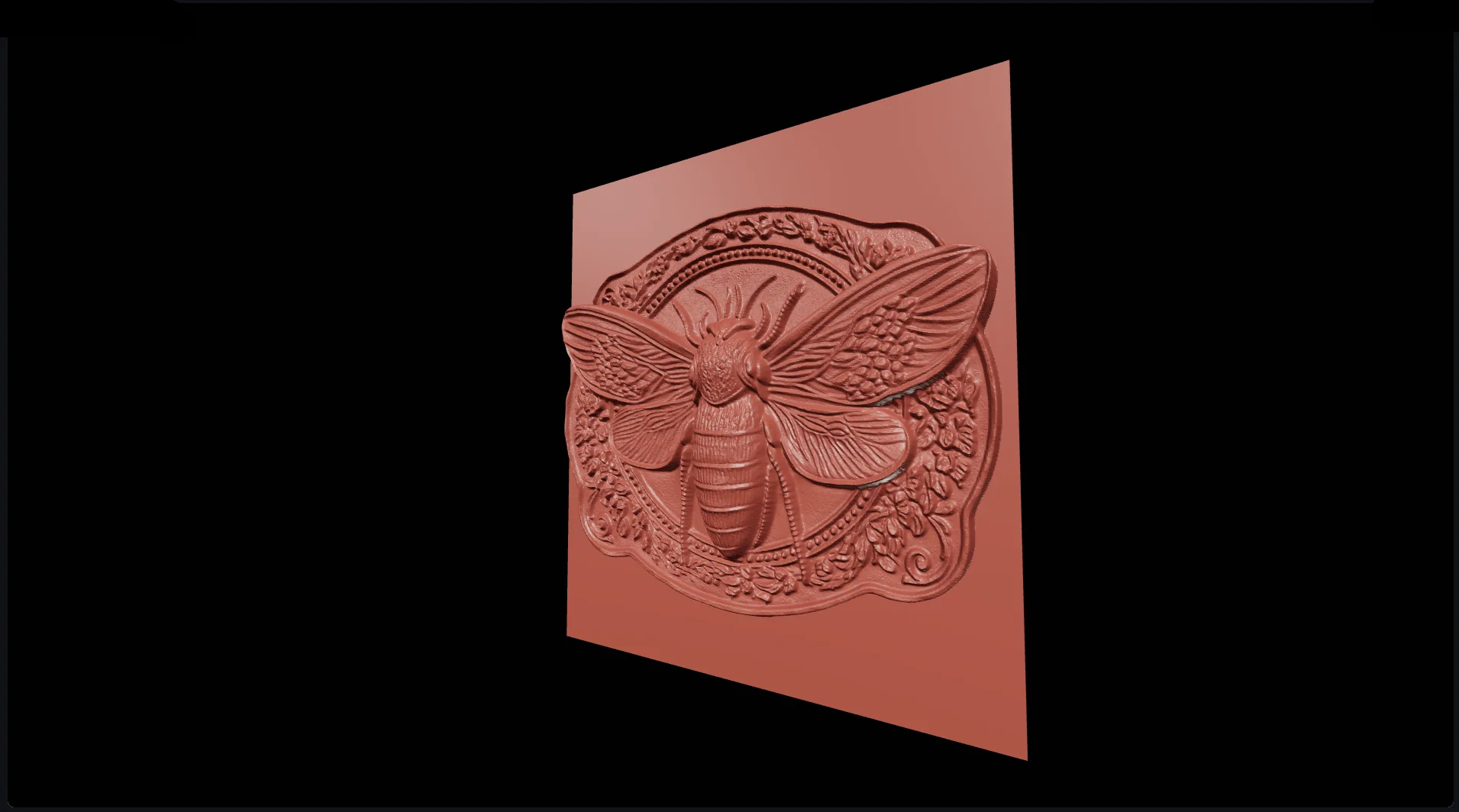
В панели «Подстроить рельеф» доступны высота, Детализация, Утопить в плиту, Гладкость контура, срез нижнего плато и сглаживание поверхности. Детализация может подчеркнуть шум и не восстанавливает отсутствующие детали; утопление опускает и обрезает форму, но не меняет толщину основания и не заменяет срез плато; гладкость контура влияет только на силуэт при обрезке фона, а не на поверхность. Пересборка использует уже рассчитанный рельеф и не запускает новую AI-генерацию.
Шаг 4. Настройте рельеф под производство
Настройки следует оценивать не только по эффектному виду во вьювере. Для фрезеровки важны глубина по Z, доступность зон инструменту, время обработки и прочность тонких элементов; для 3D-печати — высота слоя, ориентация и минимальная толщина; для форм — уклоны и возможность извлечения изделия.
Высота рельефа
Параметр задаёт, насколько сильно изображение выступает над основанием, и настраивается в диапазоне 2–120 мм. Выбирайте значение по физическому размеру изделия, глубине заготовки и доступной длине фрезы: больший рельеф требует снять больше материала и может увеличить цикл обработки.
Для ЧПУ начинайте с готового размера. Сначала задайте физические габариты изделия и доступную глубину заготовки. После этого подбирайте высоту рельефа. Максимальное значение во вьювере не обязательно является оптимальным для фрезеровки.
Срез нижнего плато
Функция убирает восстановленный объём вокруг центрального объекта и настраивается в диапазоне от 0 до 50 процентов. Она полезна, когда фон изображения попал в геометрию, а мастер хочет получить более чистую плакетку или выделить основной мотив. При высоком значении поверхность приближается к ровному основанию.
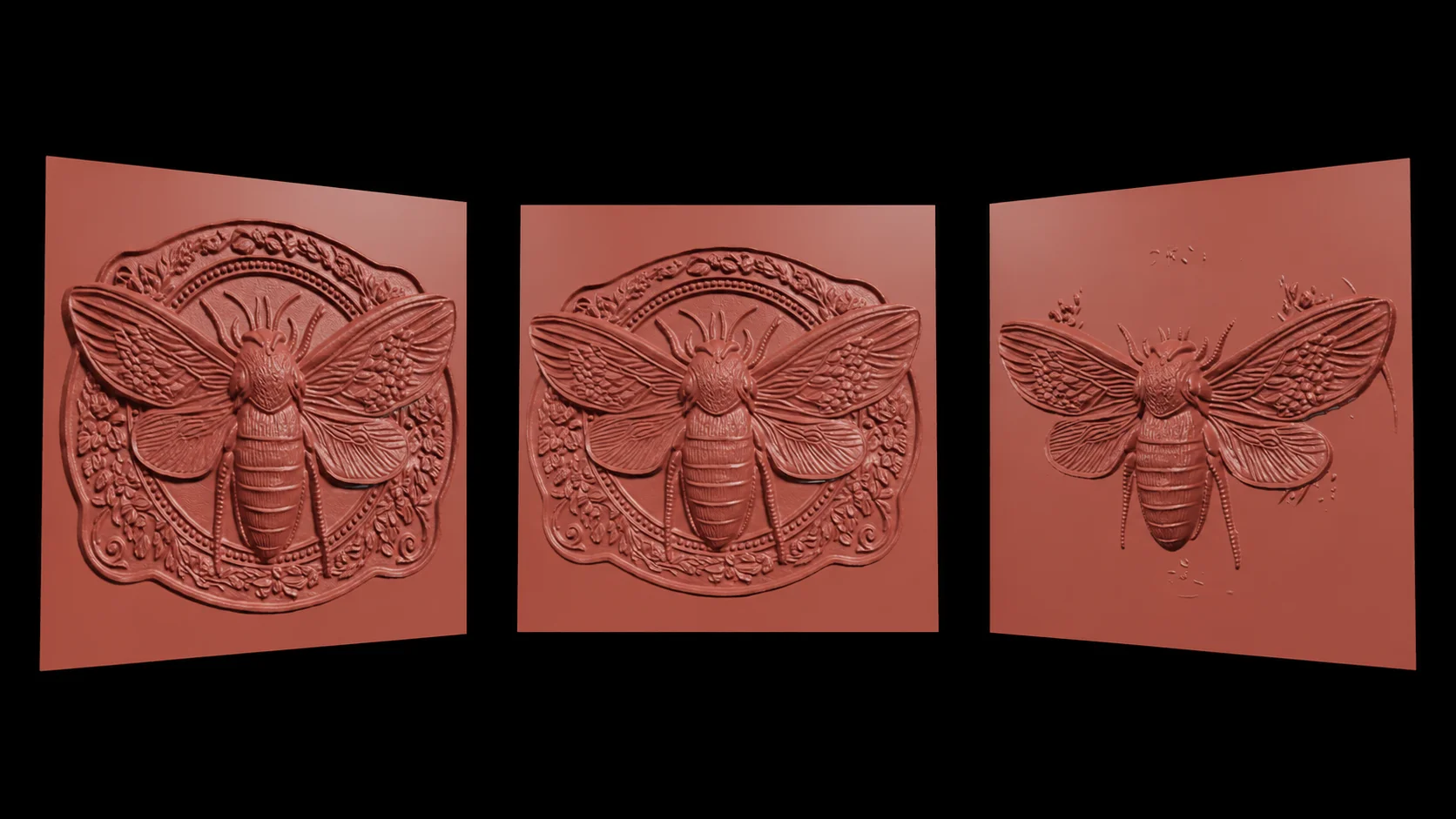
Сглаживание
Сглаживание уменьшает мелкие неровности и делает переходы между уровнями глубины спокойнее. Это помогает удалить шум и ложную геометрию, которую алгоритм мог восстановить из теней или артефактов фотографии. Слишком высокое значение, напротив, стирает мелкий орнамент, черты лица и небольшие надписи.

Смягчение краёв
Этот параметр управляет переходом между объектом и плоскостью основания. Для портрета мягкий край часто выглядит естественнее; для логотипа, герба, геометрического орнамента или клейма обычно полезнее более резкий контур. Увеличивайте значение постепенно и проверяйте, не теряется ли читаемость силуэта в реальном масштабе.
Негативные формы и зеркальные штампы
Генератор может подготовить не только выступающий рельеф, но и специальную геометрию для литья, тиснения и переноса изображения.
Инверсия: форма вместо готового изделия
Режим «Углубления» меняет выступающие участки на впадины и наоборот. Так можно получить негативную модель для гипса, смолы, декоративного мыла, свечей, шоколада или керамического оттиска.
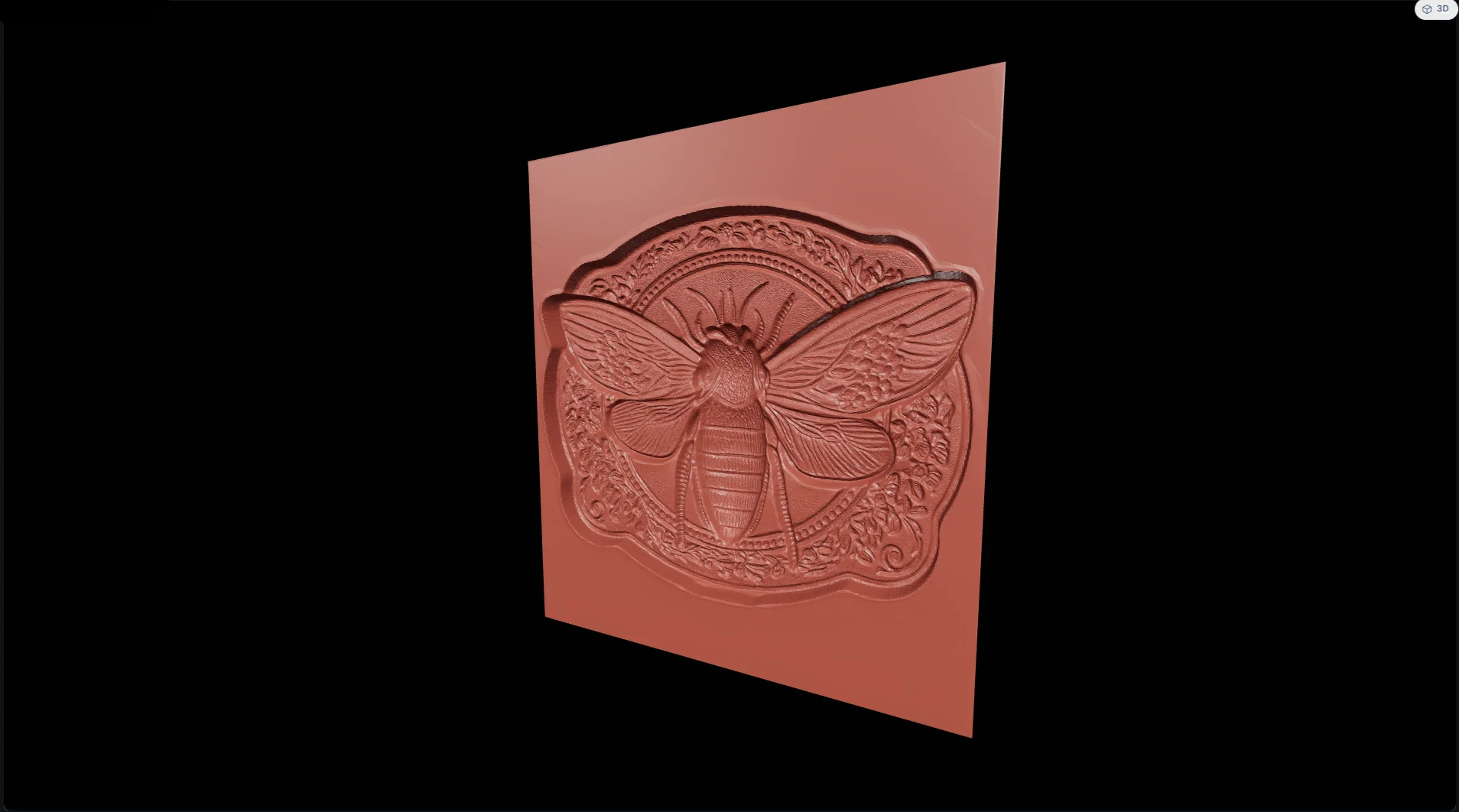
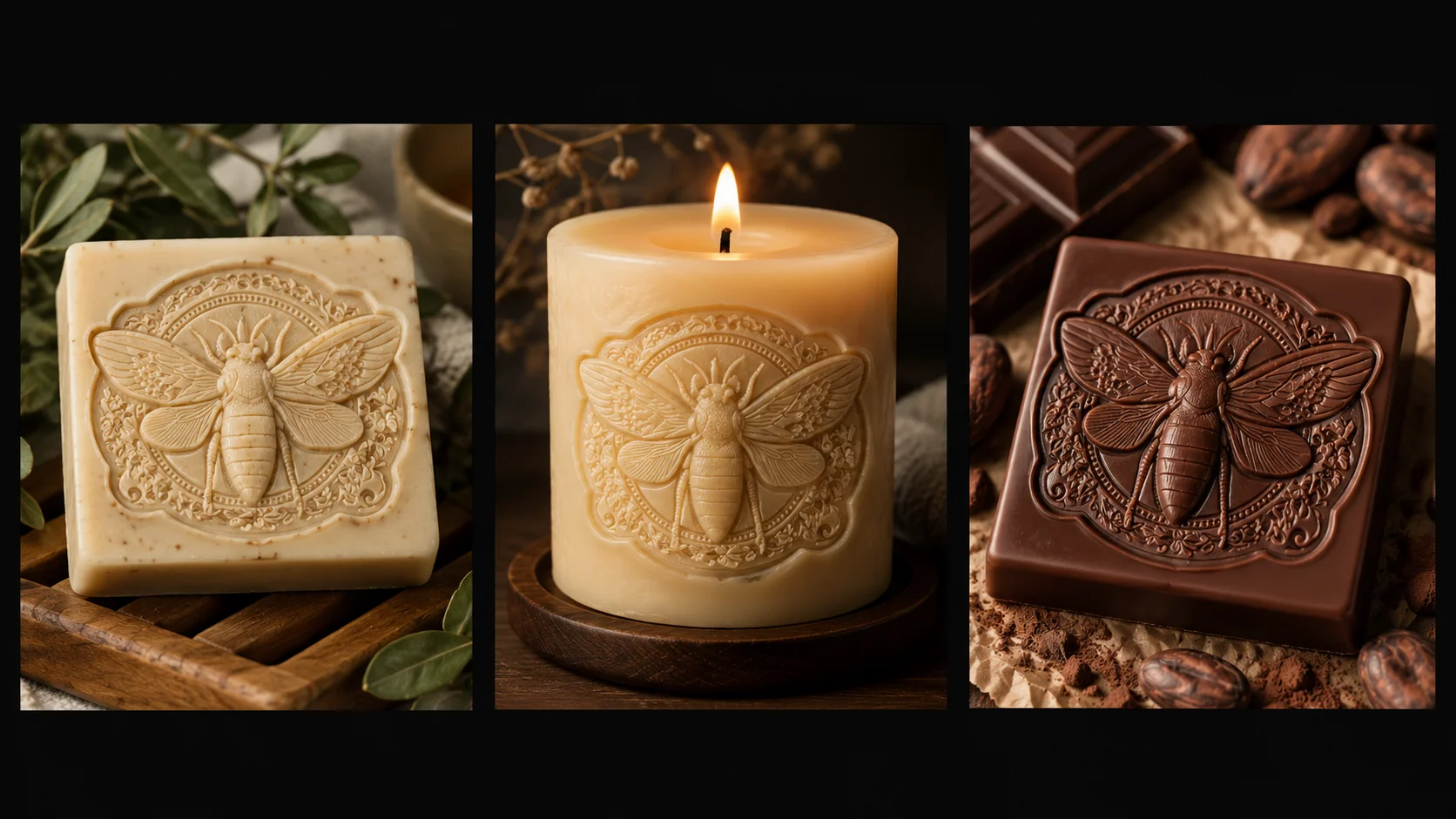
После инверсии модель обязательно проверяют с учётом технологии: глубины формы, минимальной толщины стенок, уклонов, усадки материала и возможности извлечения готового изделия.
Зеркальное отражение: корректный оттиск
Для штампов, печатей, клейм и тиснения изображение на инструменте должно быть зеркальным, чтобы после переноса текст и рисунок читались правильно. Эта функция особенно важна для монограмм, логотипов и надписей.
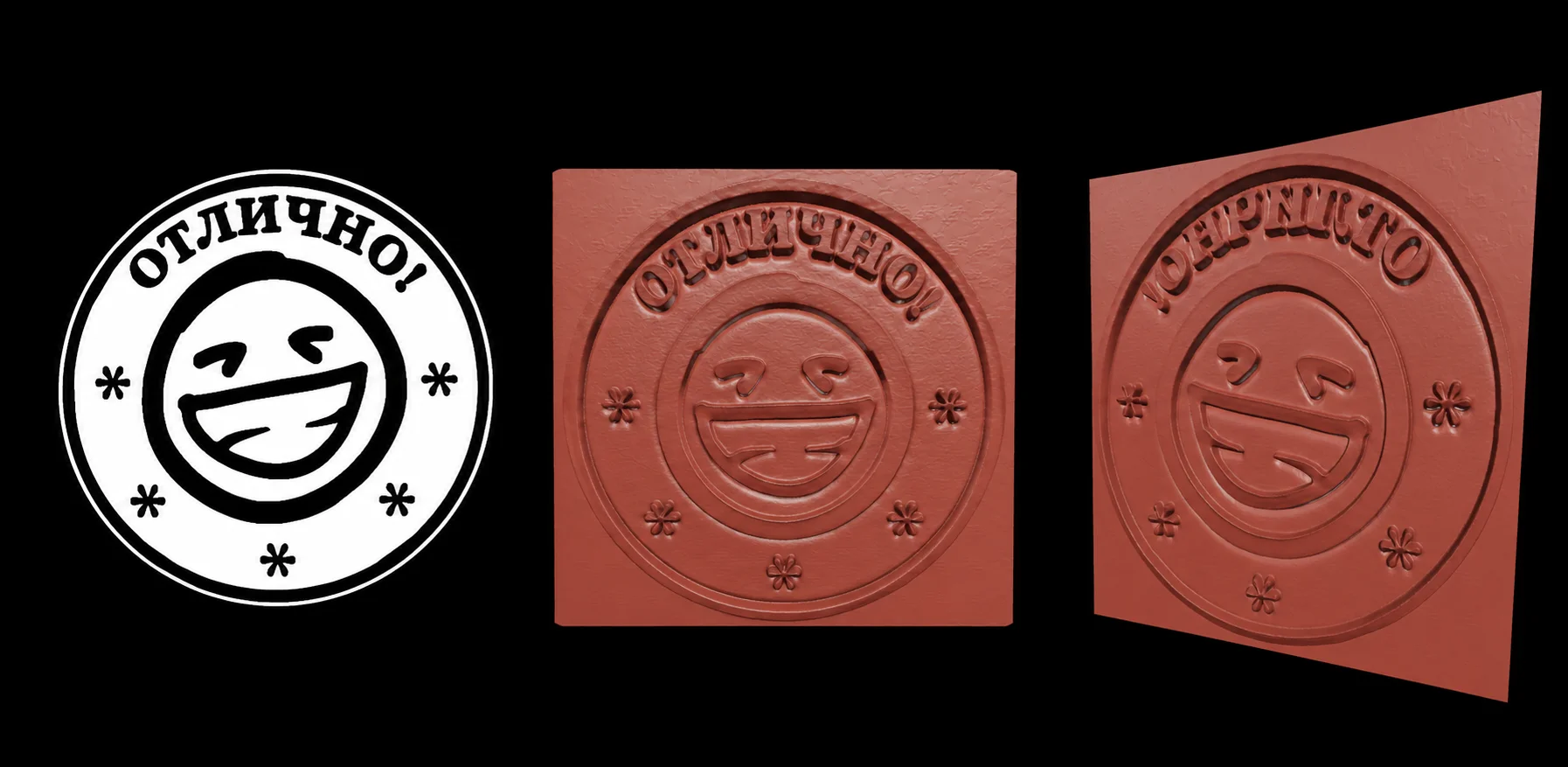
Шаг 5. Сохраните STL и передайте модель в CAM
После изменения параметров модель пересобирается из уже рассчитанных данных рельефа без новой AI-генерации. Подходящая версия сохраняется в разделе «Мои модели», после чего STL можно скачать для следующего этапа производственного процесса.
Генератор создаёт замкнутую модель на плоском основании, но итоговый масштаб и технологические параметры необходимо проверять под конкретный станок, материал и инструмент. Для ЧПУ это особенно важно: красивый 3D-рельеф во вьювере ещё не гарантирует, что все детали доступны выбранной фрезе.
Как подготовить STL-барельеф к фрезеровке на ЧПУ
Чтобы превратить барельеф для фрезеровки в рабочую программу, импортируйте STL в CAM и последовательно проверьте геометрию и технологию. Этот этап остаётся на стороне мастера.
- Задайте итоговые размеры по X, Y и Z и проверьте единицы измерения после импорта.
- Определите толщину основания, габариты заготовки, припуск и способ крепления.
- Сопоставьте минимальный элемент рельефа с диаметром чистовой фрезы и шагом проходов.
- Проверьте рабочую длину инструмента, доступность глубоких зон и отсутствие недоступных поднутрений для 3-осевой обработки.
- Разделите обработку на черновую и чистовую стратегии; не используйте тонкую фрезу для снятия большого объёма.
- Установите ноль детали и ориентацию модели; для штампа заранее убедитесь, что включено зеркальное отражение.
- Запустите симуляцию траекторий, проверьте столкновения, остаточный материал и время обработки.
- Для ответственной детали выполните тест на уменьшенном размере или на более мягком материале.
| Этап | Что выполняется |
|---|---|
| Генератор AIPRINTGEN | Исходная 3D-геометрия, сравнение версий, настройка рельефа, инверсия, зеркало, экспорт STL. |
| CAM-система | Масштаб и положение, заготовка, инструмент, стратегии, режимы, симуляция, постпроцессор и G-код. |
Если вы ищете программу для создания рельефа или привыкли строить барельеф в ArtCAM или Aspire, онлайн-генератор удобен именно как ускоритель первого этапа: он формирует модель барельефа STL, а привычная CAM-среда остаётся местом, где вы доводите проект до станка.
Частые вопросы
Можно ли создать барельеф онлайн без ручного 3D-моделирования?
Да. Достаточно загрузить фотографию, рисунок или логотип, сравнить полученные версии и настроить рельеф. При этом качество результата зависит от исходника: чёткие контуры, подходящий ракурс и понятная светотень дают более предсказуемую геометрию.
Можно ли создать STL из фото?
Да. AIPRINTGEN формирует 3D-барельеф из фото и позволяет скачать замкнутую STL-модель на плоском основании. Перед производством задайте конечный масштаб и проверьте тонкие детали.
Подходит ли STL-барельеф для ЧПУ?
Да, как исходная 3D-модель для ЧПУ. STL нужно импортировать в CAM, задать размеры, заготовку, фрезы, стратегии и сформировать G-код под конкретный станок.
Что лучше для ЧПУ: STL или карта высот?
Это разные форматы. Карта высот кодирует глубину оттенками растра; STL содержит полигональную 3D-геометрию. Генератор выдаёт STL. Выбор дальнейшего формата зависит от вашей CAM-системы и технологического процесса.
Заменяет ли генератор создание барельефа в ArtCAM или Aspire?
Он может заменить или существенно сократить ручное построение исходного объёма, но не заменяет CAM-подготовку. Траектории, инструмент, режимы и постпроцессор настраиваются отдельно.
Можно ли сделать портрет для ЧПУ?
Да. Лучше использовать крупную фотографию с мягким освещением, чётким лицом и небольшим количеством перекрывающих деталей. Сравните доступные версии и выберите ту, где лицо и крупные формы читаются чище.
Можно ли получить форму или штамп?
Да. Инверсия создаёт негативную геометрию формы, а зеркальный режим подготавливает правильное изображение для печати, клейма или тиснения. Технологические уклоны, толщины и извлечение изделия нужно проверять отдельно.
От изображения к готовому рельефу
AIPRINTGEN формирует исходную STL-геометрию по плоскому изображению. После генерации можно сравнить версии и настроить высоту 2–120 мм, детализацию, утопление, контур, срез плато, поверхность, инверсию и зеркало; пересборка этих параметров не запускает новую AI-генерацию.
Для мастера ЧПУ это более короткий путь от фотографии или логотипа к исходной геометрии. После экспорта остаётся выполнить профессиональную CAM-подготовку: задать масштаб, выбрать инструмент, рассчитать траектории и проверить обработку в симуляции.
Другие инструменты AIPRINTGEN
Для других сценариев 3D-печати можно использовать дополнительные инструменты экосистемы:
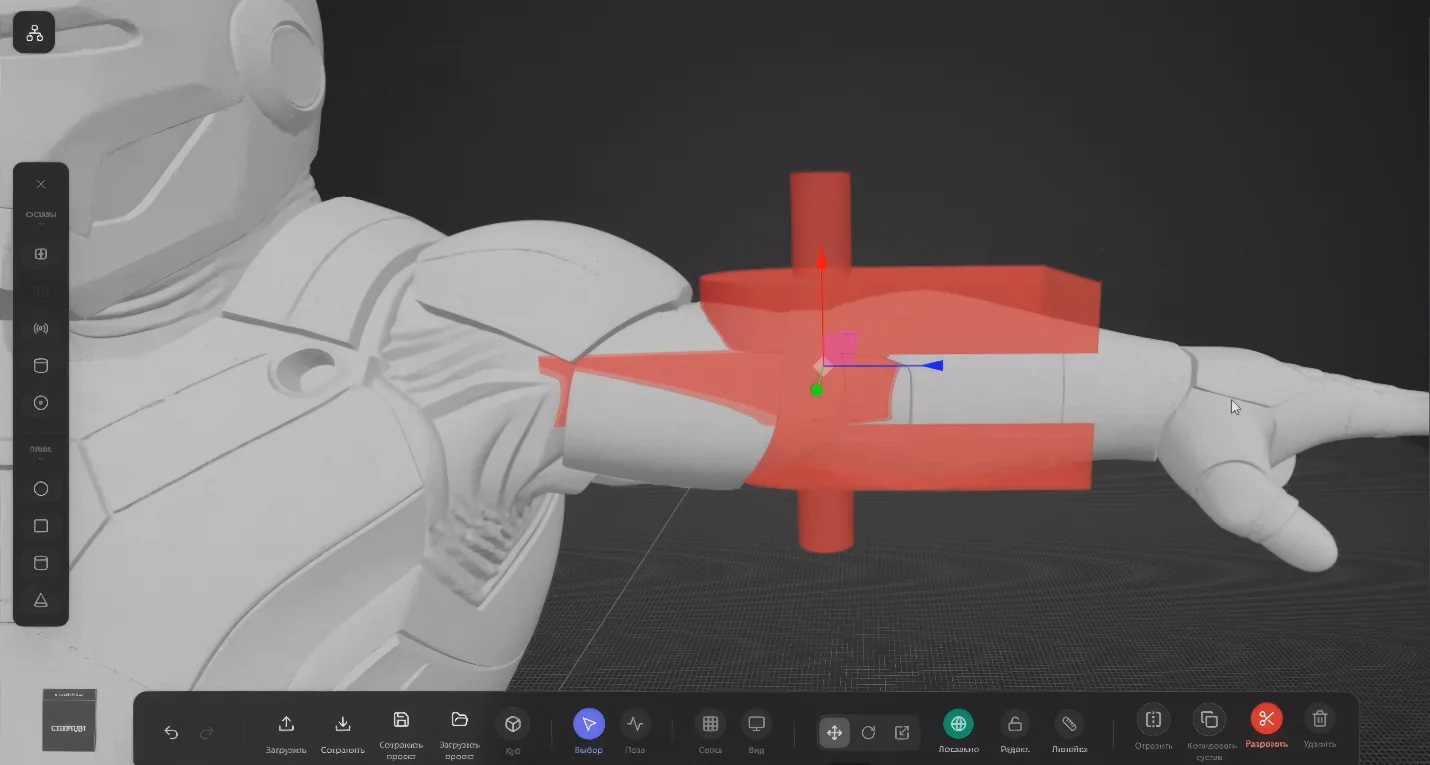
Riggable: как превратить 3D-модель в подвижную фигурку →

 Наше сообщество


