Картинка для 3D в AIPRINTGEN: как одна вкладка помогает подготовить изображение для 3D-модели, барельефа и 3D-печати
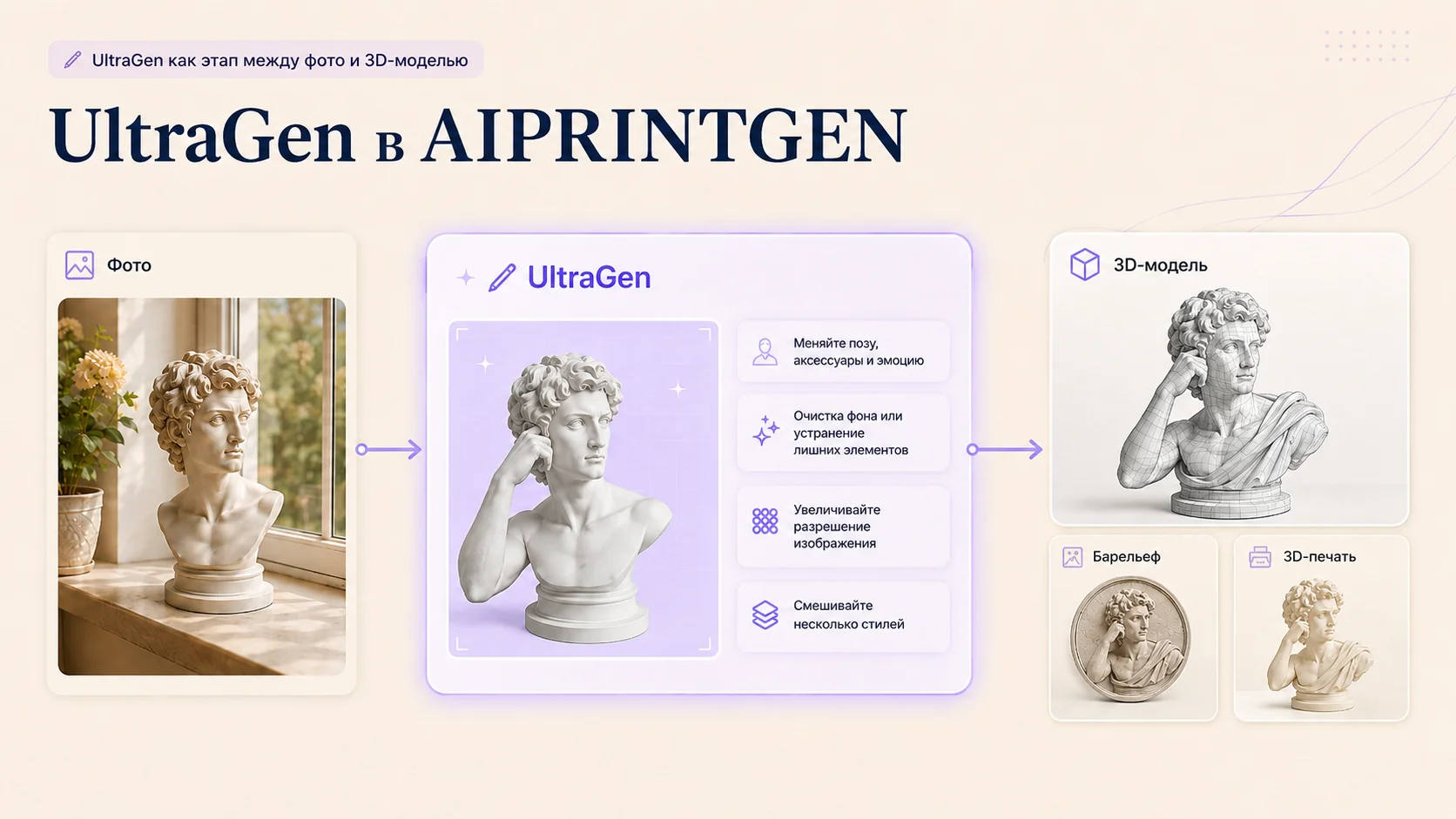
Когда говорят о нейросетях для 3D-моделей, часто имеют в виду только финальный результат: получить STL, фигурку, барельеф или модель для 3D-принтера. Но на практике качество результата очень сильно зависит от исходного 2D-референса. Именно здесь и раскрывает свои возможности вкладка Картинка для 3D в сервисе AIPRINTGEN.
Картинка для 3D — это не просто «генератор картинок». Это рабочий инструмент, который помогает подготовить, улучшить и адаптировать 2D-изображение под дальнейшее создание 3D-модели. Во многих сценариях именно этот этап оказывается решающим: можно убрать лишний предмет, очистить фон, сделать объект более читаемым, усилить детализацию, получить более удачные ракурсы или даже смешать стили из нескольких референсов.
Почему 2D-генерация в «Картинка для 3D» — это уже полноценный рабочий инструмент
У многих пользователей есть ощущение, что генерация 2D — это лишь вспомогательная функция перед «настоящей» 3D-генерацией. На деле всё наоборот: качественный 2D-референс часто экономит много времени, итераций и кредитов на следующих этапах.
Вкладка Картинка для 3D полезна, когда нужно:
- улучшить изображение перед созданием 3D-модели;
- подготовить исходник для барельефа;
- убрать фон и визуальный мусор;
- удалить лишний объект из кадра;
- получить более чистые и понятные ракурсы;
- смешать стили двух изображений;
- подготовить отдельные элементы, например подставку для фигурки;
- уточнить образ ещё до генерации 3D-модели.
Именно поэтому Картинка для 3D можно рассматривать не как «дополнение», а как многофункциональное решение для подготовки визуальной основы будущей модели.
При этом важно честно сказать: Картинка для 3D — не волшебная палочка. Как и любой генератор, он может ошибаться, неверно трактовать сцену, менять мелкие детали, иногда добавлять артефакты, из-за чего может потребоваться повторная генерация. Лучший результат обычно достигается за одну-две итерации: с более точным промптом, удачным референсом или немного иначе поставленной задачей.
Какие задачи Картинка для 3D решает на практике
1. Увеличение детализации и полезного разрешения изображения
Один из самых полезных сценариев — подготовка изображений для барельефов. Если исходная картинка маленькая, шумная или в ней не хватает читаемости мелких форм, итоговый рельеф может получиться плоским, грязным или с потерей важных деталей. Через Картинка для 3D можно получить более чистый и проработанный 2D-референс, который лучше подходит для дальнейшей генерации.
Особенно это актуально, когда нужно усилить:
- контуры лица или фигуры;
- перепады светотени;
- читаемость декоративных элементов;
- глубину композиции.
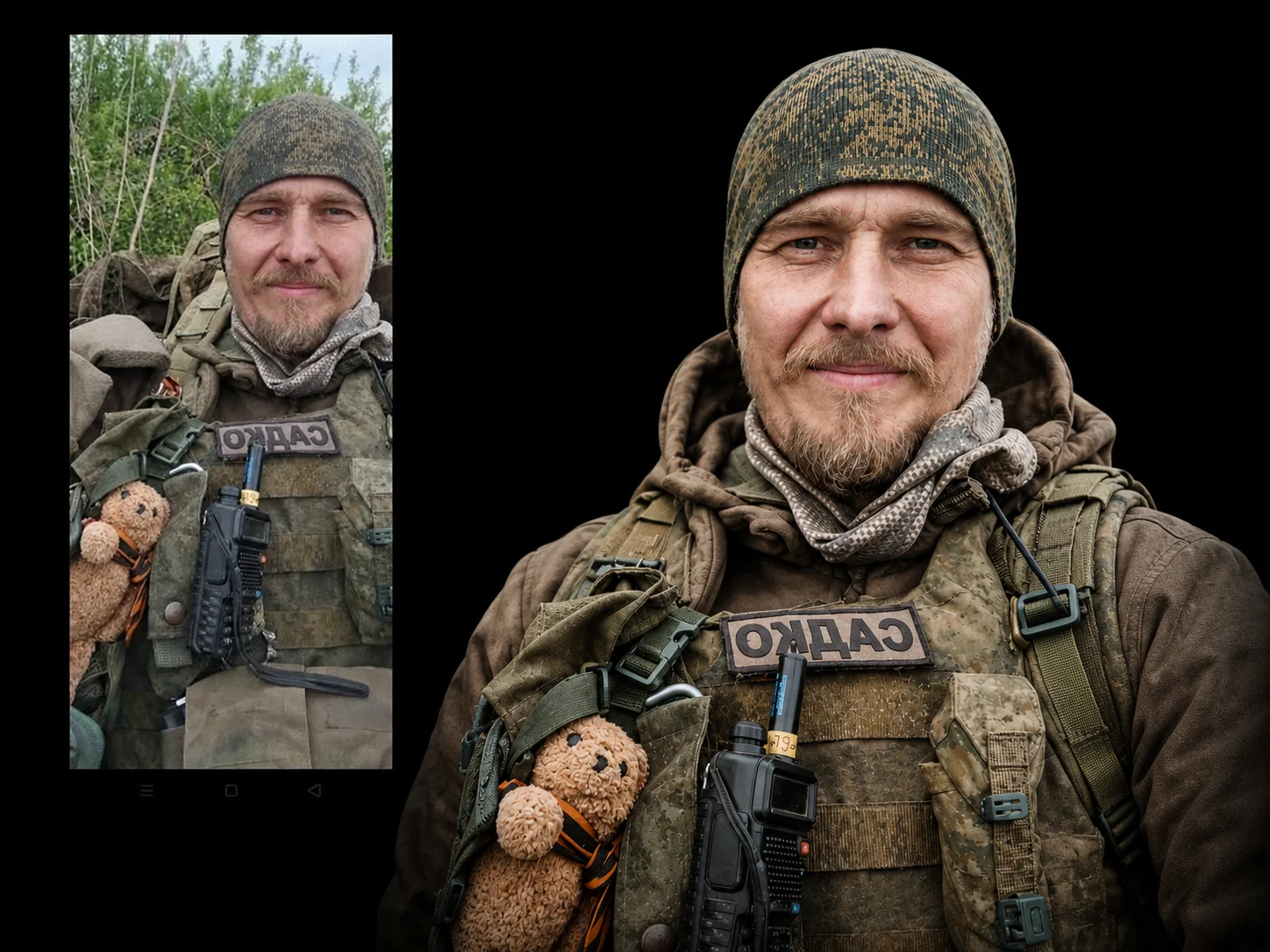
Для AIPRINTGEN это важный сценарий, потому что барельефы сильно зависят от качества исходного изображения. Если вы готовите рельеф к фрезеровке, читайте также статью «Как подготовить STL-барельеф из фото к фрезеровке на ЧПУ».
2. Оптимизация ракурсов объекта: кейс с собакой в четырёх ракурсах
Ещё один сильный сценарий Картинка для 3D — помощь в ситуациях, когда нужно получить более удачные ракурсы объекта.
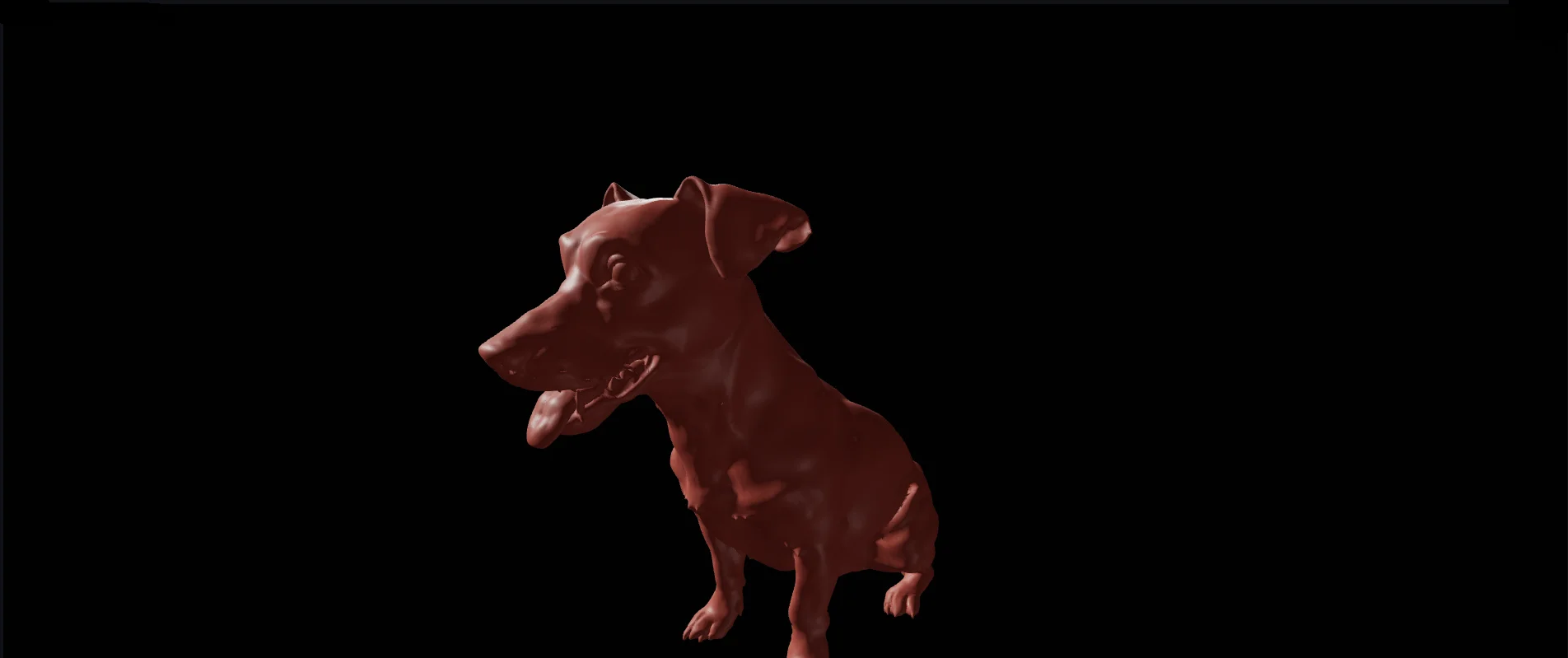
В кейсе с собакой задача заключалась в том, чтобы подготовить более чистые и полезные изображения с нескольких сторон. Для последующей генерации во вкладке «По всем сторонам» важно, чтобы объект был хорошо читаем, не перекрыт лишними деталями и не терял форму из-за сложного окружения.
Что даёт Картинка для 3D в таком случае:
- помогает сосредоточить внимание на самом объекте;
- позволяет убрать второстепенные элементы;
- делает ракурсы более однородными;
- упрощает восприятие формы при дальнейшей 3D-обработке.
На основе референсного изображения и уточняющего промпта перегенерируем исходные снимки.
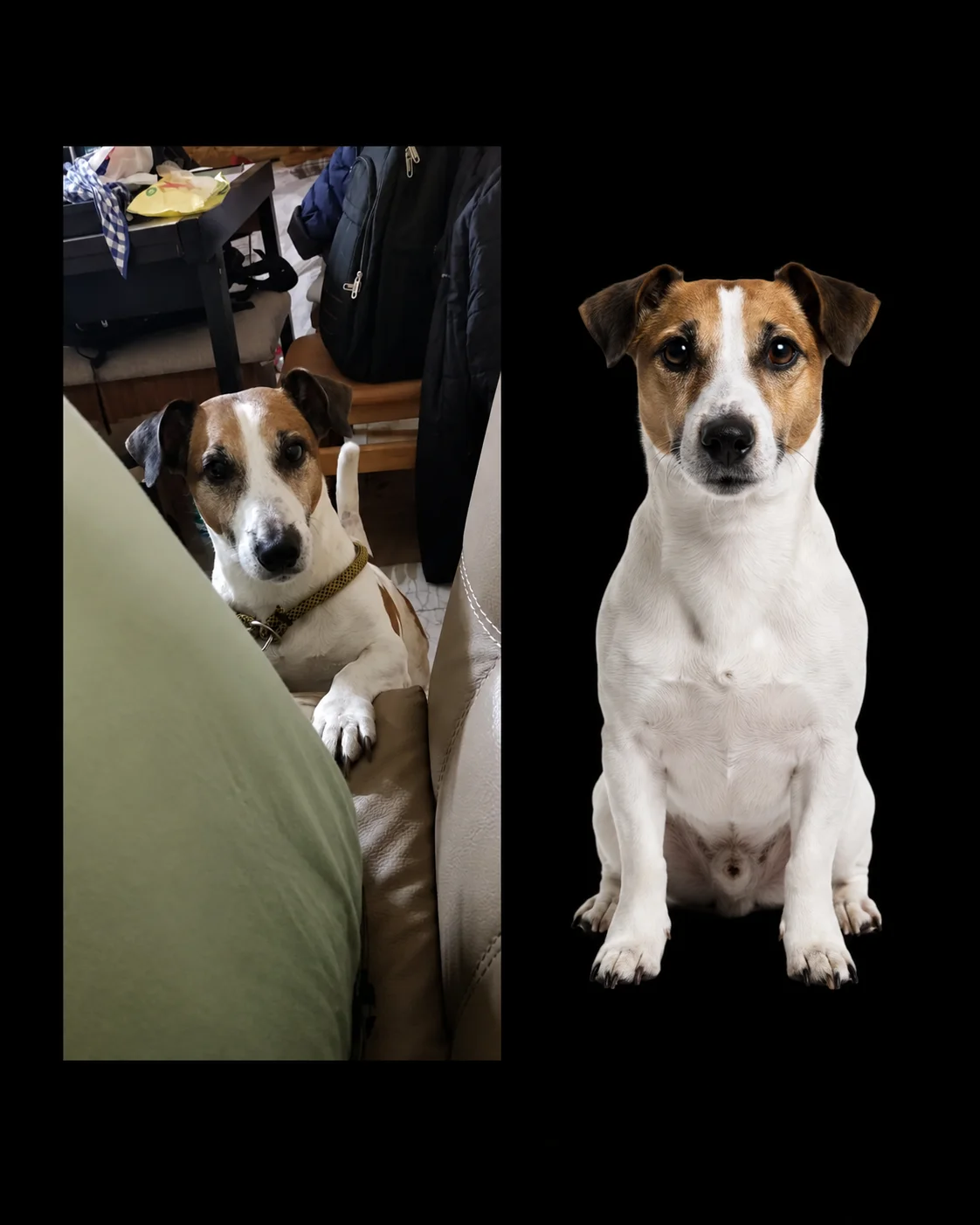

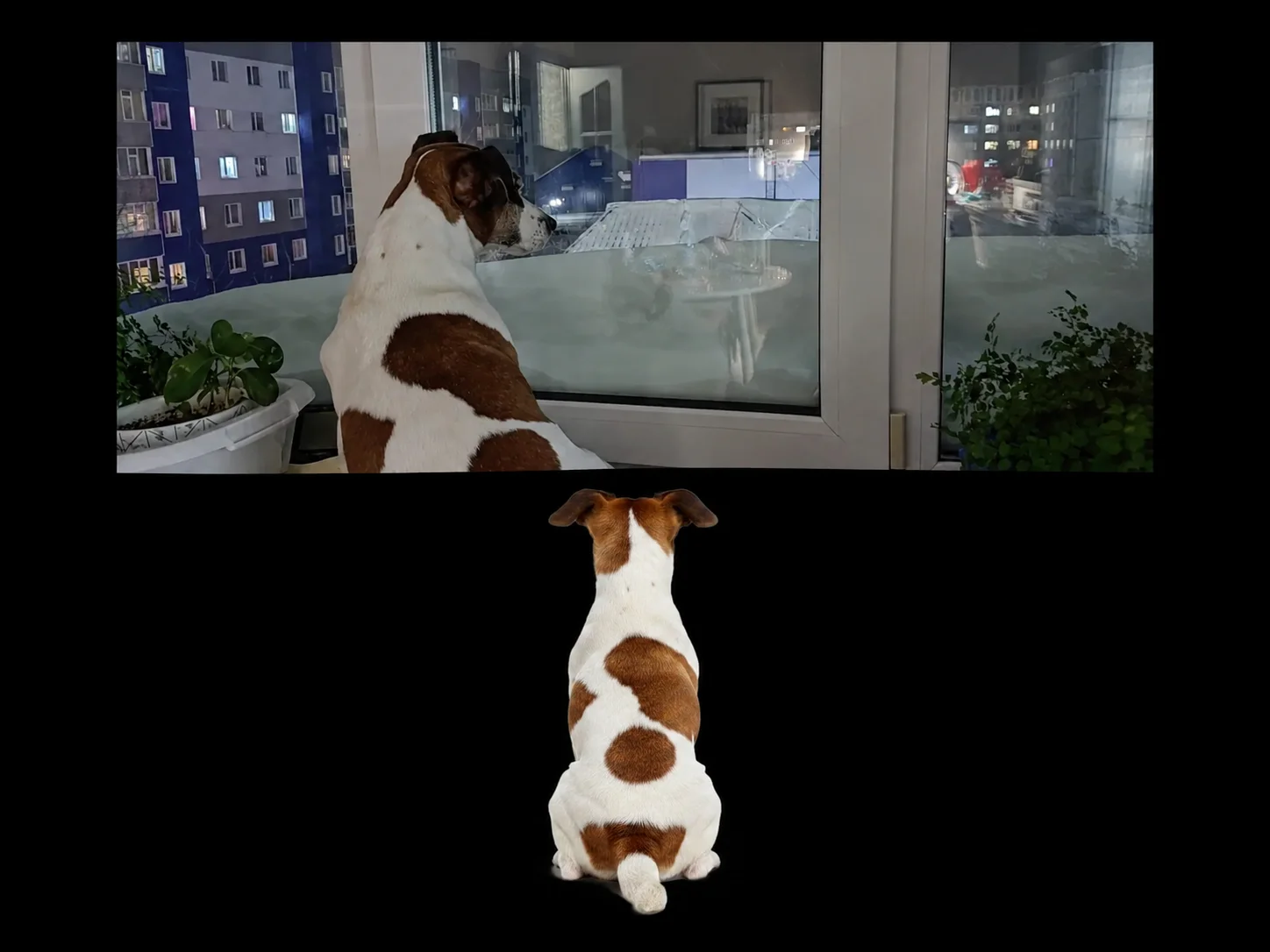
Это особенно полезно, если пользователь хочет сделать фигурку питомца, сувенир или модель для печати по фото. Чем лучше согласованы между собой виды объекта, тем выше шанс получить более логичную и устойчивую 3D-геометрию.
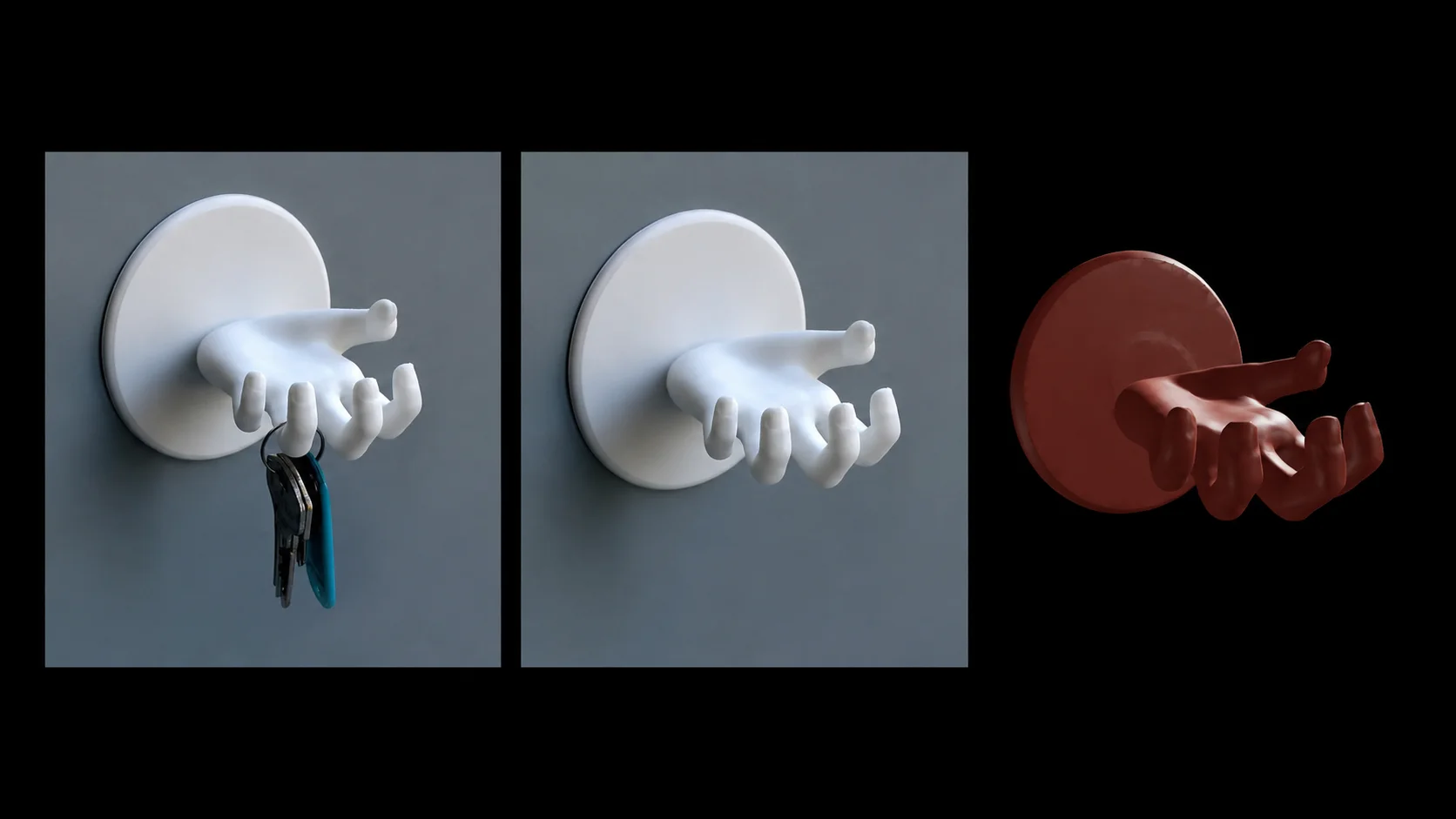
3. Удаление лишнего элемента: кейс с рукой и ключами
Очень частая проблема пользовательских фото — в кадре есть лишний объект, который не нужен в модели. Например, на изображении рука держит ключи, а задача — получить руку без ключей.
Картинка для 3D подходит для таких задач как инструмент визуальной очистки сцены. Пользователь может задать более точное намерение: сохранить форму руки, позу и общий вид, но убрать посторонний предмет.
Почему это важно:
- лишний объект может исказить 3D-модель;
- нейросеть может воспринять аксессуар как часть композиции;
- при печати это часто приводит к ненужным выступам, пересечениям или неудачной форме.
Для подобных задач полезно формулировать промпт максимально предметно.
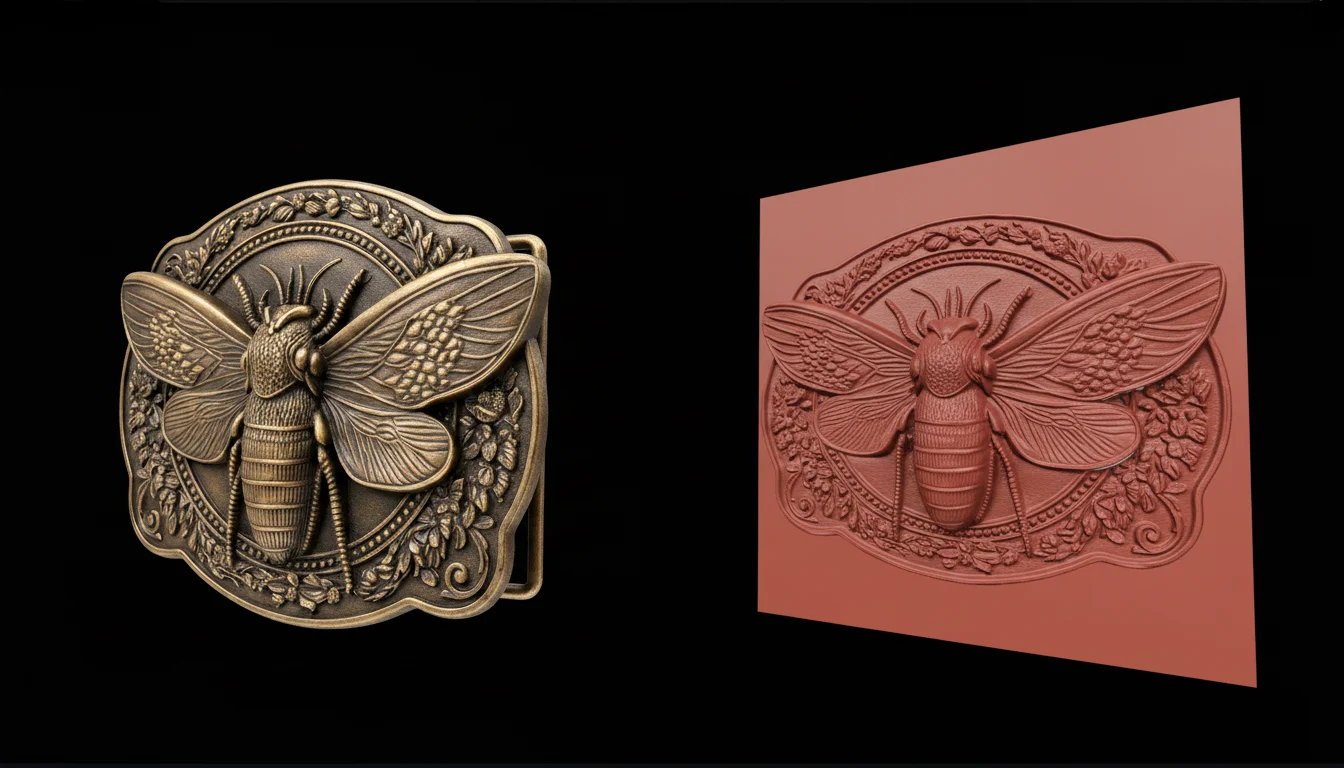
4. Подготовка изображения для барельефа иконы с надписью
Исходное референсное изображение иконы содержит надпись, которая затем воспроизводится в генераторе барельефов. Важно не просто получить красивую картинку, а подготовить изображение так, чтобы надпись не мешала успешной генерации рельефа.
Здесь Картинка для 3D помогает:
- выделить надпись;
- убрать фоновые помехи;
- усилить контраст;
- сделать композицию более пригодной для дальнейшего перевода в барельеф.
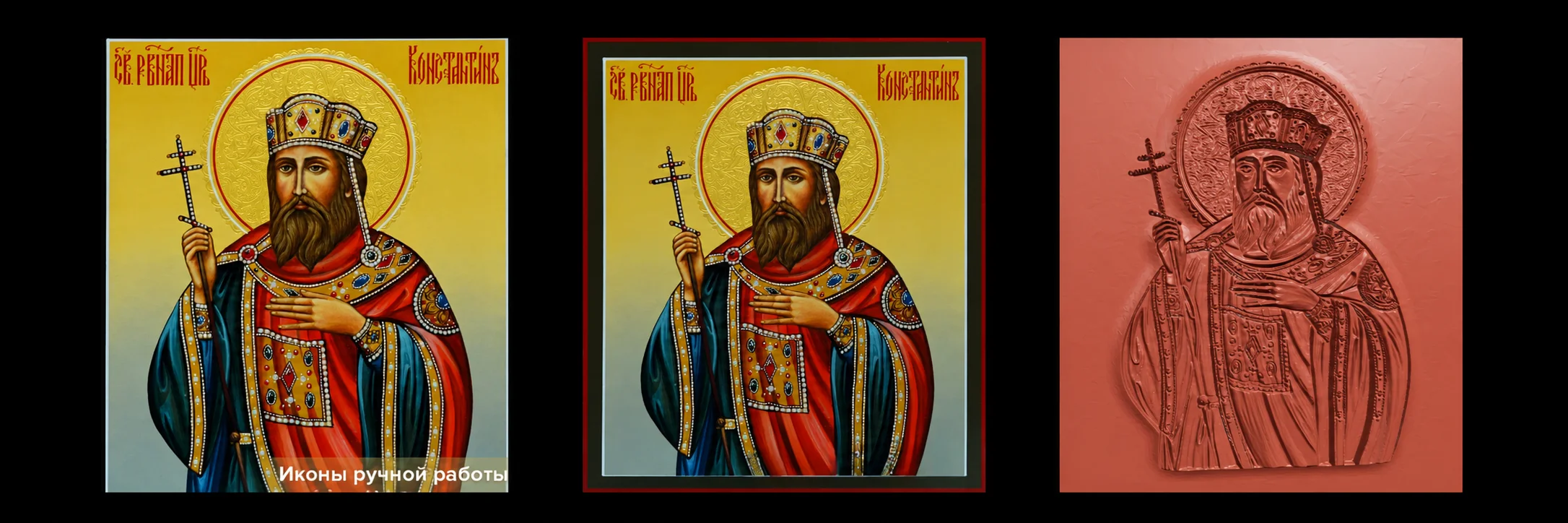
В этом примере Картинка для 3D полезен как этап предварительной «очистки» композиции.
5. Генерация подставки для фигурки
Многие пользователи думают о 3D-модели только как о самой фигурке, но на практике конечный результат нередко требует ещё и подставки. Это отдельный и очень прикладной сценарий использования Картинка для 3D.
Задача сводится к тому, чтобы быстро получить подходящий визуальный концепт основания:
- круглую, овальную или квадратную подставку;
- стилизованную базу под персонажа;
- тематическую основу под конкретную сцену;
- минималистичную платформу для устойчивой печати.
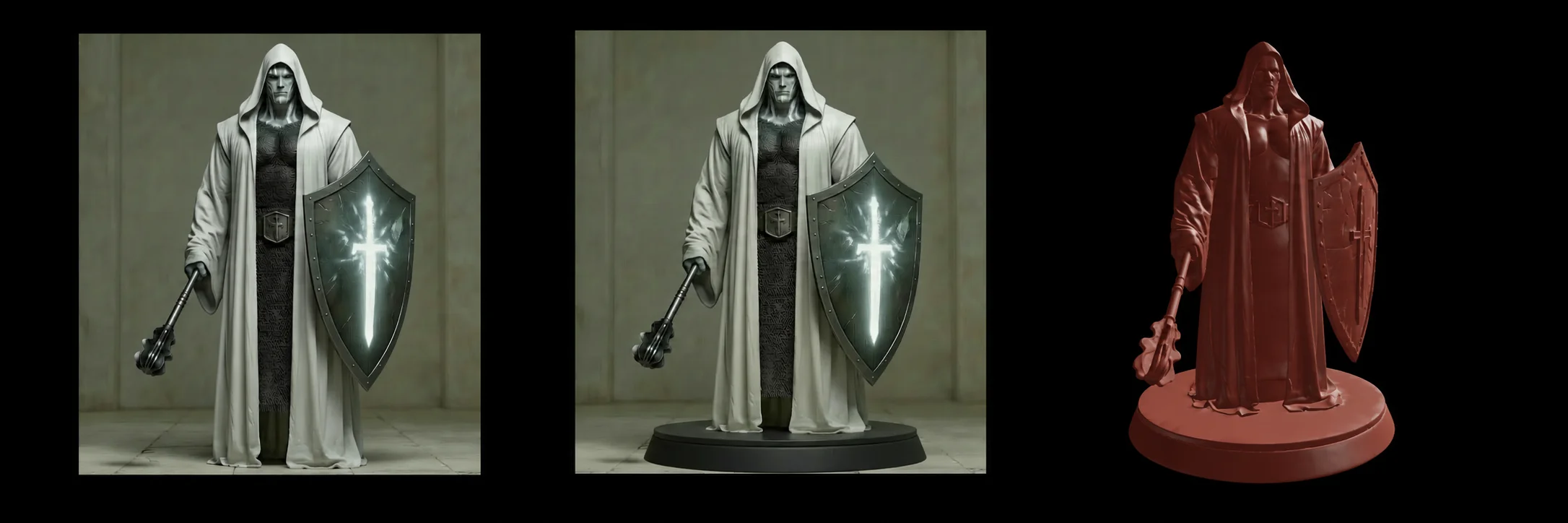
Это особенно полезно, если фигурка должна не просто существовать как модель, а хорошо смотреться в печати и устойчиво стоять после изготовления.
6. Смешение стилей двух изображений
Картинка для 3D интересен ещё и тем, что позволяет работать не только с очисткой или удалением элементов, но и со смешением стилей. Это полезно, когда у пользователя есть, например:
- одно фото с хорошей формой объекта;
- второе — с нужной стилистикой, фактурой или настроением.
Так можно комбинировать:
- реалистичную форму и декоративный стиль;
- одну позу и другую подачу поверхности;
- внешний образ и отдельные визуальные особенности.
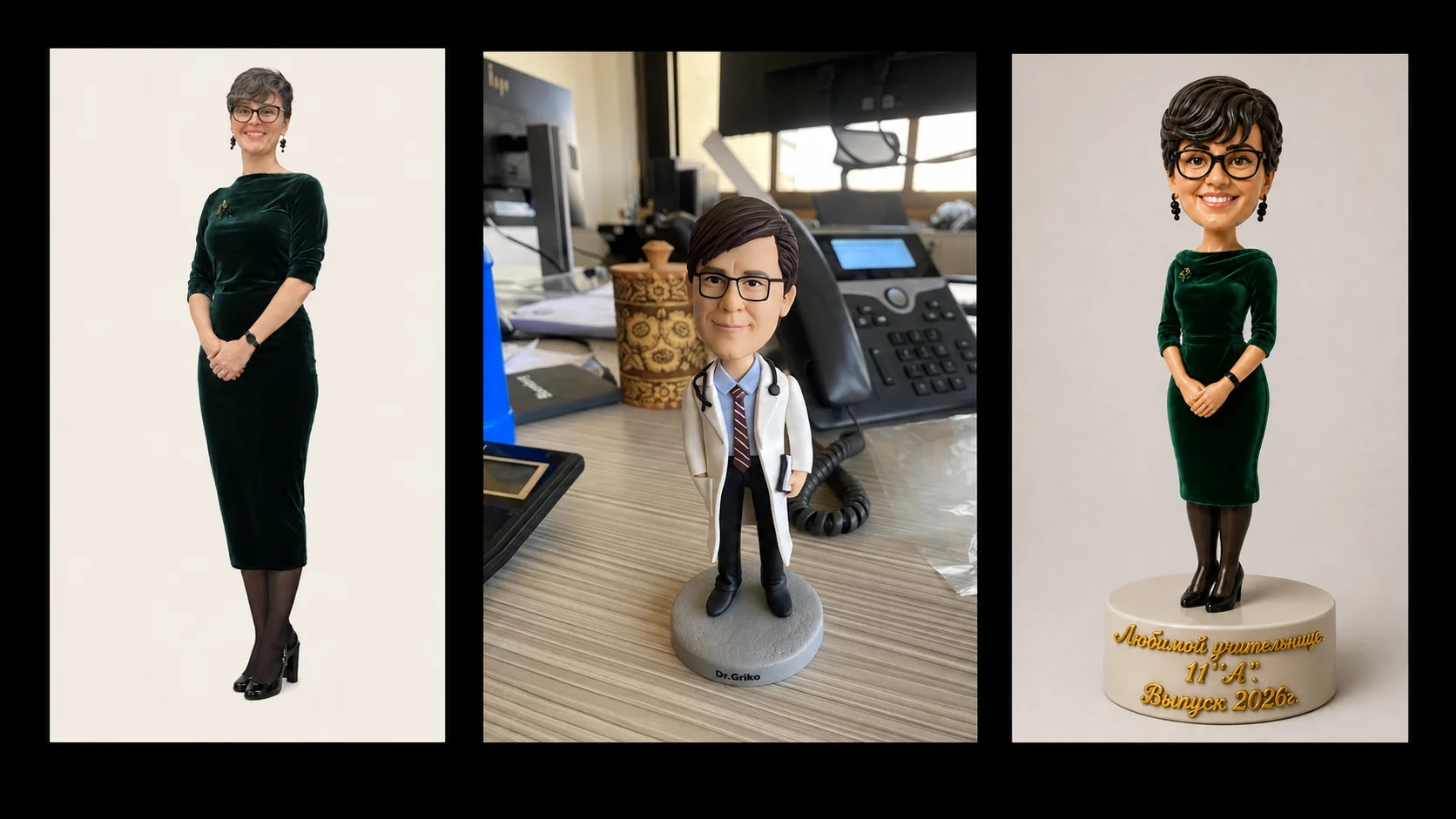
Если результат с двух референсов получается не совсем точным, стоит добавить поясняющий промпт: что нужно сохранить от первого изображения, а что взять от второго. Такой подход помогает получать более управляемый результат и особенно полезен для фигурок, сувениров и декоративных моделей.
7. Убрать фон — лучше сразу на этапе генерации 2D-референса
Одна из самых недооценённых рекомендаций: если вы заранее понимаете, что фон не нужен, лучше сразу прописывать это в задаче Картинка для 3D.
Чистый фон полезен почти во всех сценариях:
- для подготовки изображения к 3D-модели;
- для фигурок по фото;
- для STL по изображению;
- для барельефов;
- для каталожных изображений объектов.
Если убрать фон сразу, а не пытаться исправлять это уже после неудачной генерации, итог обычно получается заметно чище.
Как использовать Картинка для 3D эффективнее
Чтобы получить от вкладки Картинка для 3D максимум пользы, лучше придерживаться нескольких простых правил.
- Начинайте с чёткой задачи. Не просто «сделать красиво», а конкретно: убрать фон, убрать ключи, усилить детализацию, получить чистый вид собаки в нескольких ракурсах.
- Не перегружайте промпт. Лучше коротко и предметно, чем длинно и расплывчато.
- Указывайте, что нужно сохранить. Например: позу, пропорции, контуры, форму морды, надпись, композицию.
- Указывайте, что нужно убрать. Фон, мусор, лишние предметы, руку, стол, аксессуары, тени, текстуры.
- Будьте готовы к итерациям. Если результат почти хороший, чаще всего достаточно не начинать заново, а уточнить запрос и повторить генерацию.
Почему Картинка для 3D важен именно для 3D-печати
Ценность Картинка для 3D в AIPRINTGEN не в том, что он «делает картинки», а в том, что он помогает подготовить правильный исходник под практические задачи:
- для генерации 3D-модели;
- для последующей печати;
- для создания барельефа;
- для фигурок и сувениров;
- для работы с текстом и декоративными элементами;
- для очистки пользовательских фото перед 3D-обработкой.
Вывод
Вкладка Картинка для 3D в AIPRINTGEN открывает гораздо больше возможностей, чем может показаться на первый взгляд. Это не только шаг перед 3D-генерацией, но и самостоятельный рабочий инструмент для подготовки референсов: от улучшения изображения и удаления лишних элементов до смешения стилей, генерации подставок и подготовки изображений под барельеф.
Для пользователей, которые приходят с запросами «3D-модель по фото», «нейросеть для 3D-моделей», «STL по фото» или «создать модель для 3D-принтера», Картинка для 3D становится важной частью процесса, потому что именно здесь закладывается основа будущего результата. Следующий шаг — создание 3D-модели по подготовленной фотографии.
При этом важно сохранять реалистичные ожидания: Картинка для 3D — мощное и многофункциональное решение, но не магия. Иногда лучший результат получается не с первой попытки, а после одной-двух доработок промпта или повторной генерации. И это нормально: так и строится управляемый рабочий процесс.
Частые вопросы
Что можно делать в «Картинка для 3D» в AIPRINTGEN?
Картинка для 3D помогает подготавливать 2D-референсы для дальнейшей 3D-генерации: улучшать изображение, убирать фон, удалять лишние элементы, смешивать стили, готовить изображения для барельефов и создавать дополнительные элементы вроде подставок.
Подходит ли Картинка для 3D для подготовки изображения под барельеф?
Да, это один из самых полезных сценариев. Через Картинка для 3D можно сделать изображение более чистым, читаемым и контрастным, что особенно важно для последующего создания барельефа.
Можно ли убрать лишний предмет с фотографии?
Да, во многих случаях Картинка для 3D позволяет удалить ненужный объект: например, ключи из руки, аксессуары, фоновые элементы или визуальный мусор. Лучше всего это работает, когда задача сформулирована чётко.
Можно ли использовать Картинка для 3D для фигурок по фото?
Да. Это удобно, если нужно улучшить ракурсы, очистить фон, убрать лишние детали и подготовить более качественный референс для дальнейшей генерации фигурки.
Умеет ли Картинка для 3D смешивать стили двух изображений?
Да, такой сценарий возможен. Можно использовать два референса и при необходимости добавить промпт с указанием, что взять от первого изображения, а что — от второго.
Почему иногда нужно перегенерировать результат?
Потому что Картинка для 3D, как и другие генераторы, не всегда идеально интерпретирует задачу с первой попытки. Иногда нужно уточнить промпт, заменить исходное изображение или повторить генерацию.
Нужно ли сразу просить убрать фон?
Да, это хорошая практика. Если чистый фон нужен для модели, лучше прописать это уже на этапе генерации 2D-референса.
Что делать дальше
Подготовленный референс — это половина работы. Дальше начинается сама генерация:
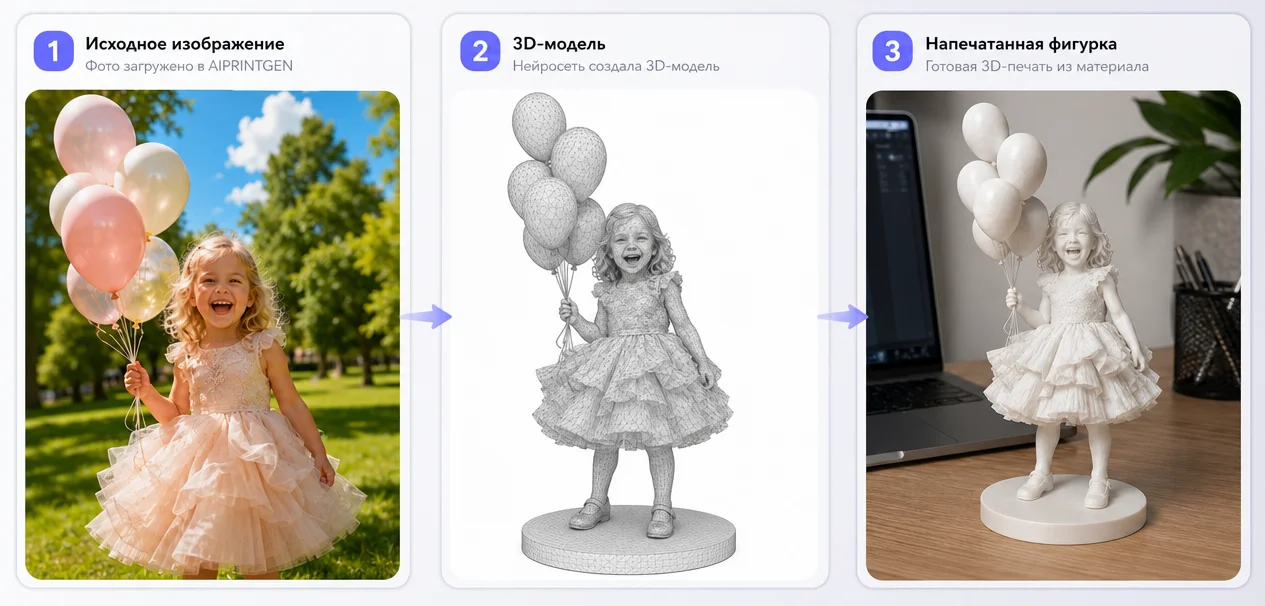
Как создать 3D-модель по фотографии с помощью нейросети →
 Наше сообщество


